요즘 알림 때문에 집중이 안 되는 날이 많았는데... 정말 작은 알림 하나가 업무나 집중할 때 얼마나 방해되는지 이제야 실감했어요. 그래서 윈도우 알림 끄는 방법을 직접 정리해봤어요. 혹시 나처럼 갑자기 뜨는 팝업에 짜증났던 적 있으신가요?
윈도우 알림 끄는 기본 방법
윈도우 10, 11 모두 비슷한 방식으로 알림을 끌 수 있어요. 먼저 설정(나사 모양)을 클릭하고, 시스템 → 알림 및 작업(또는 알림)으로 들어가면 됩니다. 여기서 ‘앱 및 다른 보낸 사람의 알림 받기’를 끔으로 바꾸면 대부분의 알림이 사라져요. 이걸로 대부분의 팝업은 꺼지니까, 일단 이걸 먼저 해보세요.
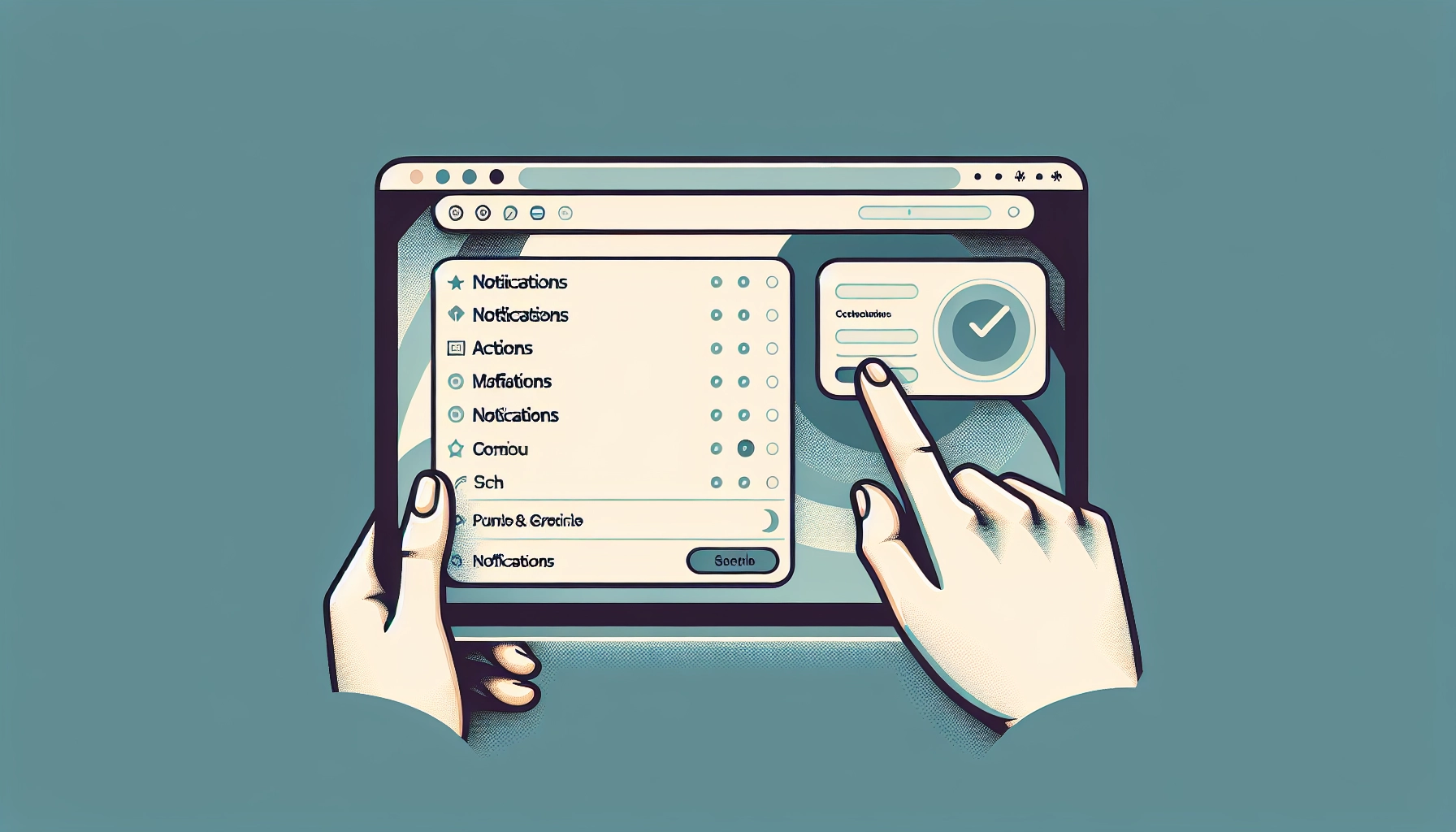
솔직히 처음엔 이게 뭔지 몰라서 헤맸던 기억이 나네요. 그런데 한 번만 해두면, 다시 뜨는 알림이 거의 없어요. 혹시 특정 앱만 알림을 끄고 싶다면, 아래 앱 리스트에서 개별적으로 끌 수도 있어요. 예를 들어, 메신저나 메일 알림만 끄고 싶을 때 유용하죠.
알림 센터와 작업 표시줄 설정
알림 센터는 작업 표시줄 오른쪽 끝에 있는데, 이걸 완전히 숨기고 싶다면 오른쪽 마우스로 클릭해서 ‘알림 아이콘 사용자 지정’을 선택해보세요. 여기서 알림 아이콘을 숨기거나, 특정 앱만 표시하게 할 수 있어요. 이건 진짜 꿀팁이에요. 특히, 자주 쓰는 앱만 알림을 띄우고 싶을 때 유용하죠.
내 경험상, 이 설정을 해두면 알림이 너무 많아서 정신이 없을 때도 훨씬 수월해졌어요. 그런데, 혹시 알림 센터가 사라졌다면, 다시 보이게 하는 방법도 있어요. 설정에서 ‘작업 표시줄’ → ‘작업 표시줄 아이콘 표시’에서 알림 센터를 켜면 돼요.
방해 금지 모드 활용하기
방해 금지 모드는 업무 시간이나 중요한 회의 때 유용해요. 설정에서 ‘집중 지원’이나 ‘방해 금지’를 켜면, 특정 시간 동안 알림이 뜨지 않아요. 이걸로 중요한 시간만 피할 수 있으니까, 꼭 한번 써보세요. 시간과 반복 설정도 가능해서, 매일 정해진 시간에 자동으로 방해 금지가 되게 할 수도 있어요.
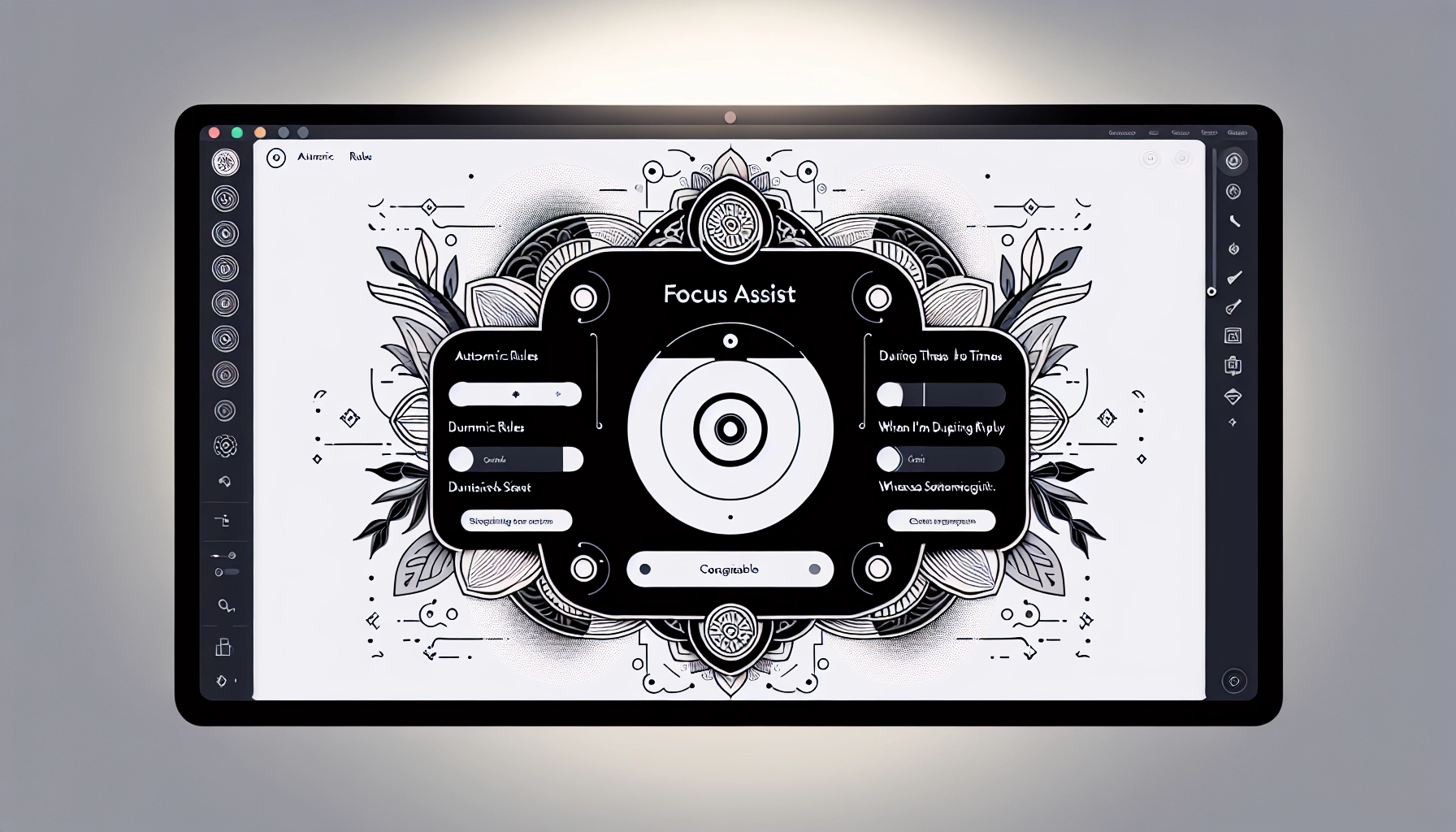
이렇게 하면, 중요한 일할 때만 알림이 뜨지 않게 할 수 있어서 정말 편하더라고요. 혹시 방해 금지 모드가 안 보이면, 윈도우 버전에 따라 위치가 다를 수 있으니, 설정에서 ‘시스템’ → ‘알림’에서 확인해보세요.
알림음 끄는 방법
알림이 뜰 때마다 띠리링~ 소리가 나면 더 짜증나죠. 이건 소리 설정에서 끌 수 있어요. 윈도우 우측 하단 스피커 아이콘을 우클릭해서 ‘소리 설정 열기’를 선택하세요. 소리 탭에서 ‘시스템 사운드’를 ‘없음’으로 바꾸면, 알림음이 안 나와요.
이렇게 하면, 알림이 뜨더라도 소리가 안 나니까 좀 더 조용하게 작업할 수 있어요. 혹시 알림음이 계속 뜬다면, 특정 앱의 알림음만 끄고 싶을 때는 앱별로 설정할 수도 있어요.
알림 끄기, 이렇게 해보세요
| 설정 위치 | 알림 끄는 방법 | 비고 |
|---|---|---|
| 설정 → 시스템 → 알림 | ‘앱 및 다른 보낸 사람의 알림 받기’ 끔 | 전체 알림 끔 |
| 알림 센터 → 앱 리스트 | 앱별 알림 끄기 | 특정 앱만 끔 |
| 작업 표시줄 → 알림 아이콘 사용자 지정 | 알림 아이콘 숨기기 | 알림 센터 숨김 |
| 설정 → 시스템 → 집중 지원 | 방해 금지 모드 설정 | 특정 시간만 끔 |
| 소리 설정 → 시스템 사운드 | 알림음 끄기 | 알림 소리 끔 |
이렇게 정리해보니, 윈도우 알림 끄는 방법이 생각보다 간단하네요. 그런데, 혹시 알림이 계속 뜬다면, 보안 알림이나 방화벽 알림은 별도로 설정해야 할 수도 있어요. 이건 좀 더 깊은 설정이 필요하니, 필요하면 따로 찾아보는 것도 좋아요.
이건 내 생각이고, 각자 판단해볼 문제인 것 같아요. 알림이 필요할 때도 있고, 필요하지 않을 때도 있으니까요. 여러분은 어떤 알림이 가장 방해가 되셨나요?
'기타' 카테고리의 다른 글
| IoT 기기 보안 설정, 이렇게 하면 실수 없이 안전하게 관리할 수 있어 (0) | 2026.02.02 |
|---|---|
| 게이밍 노트북 성능 모드 설정, 이렇게 하면 확실히 달라진다 (1) | 2026.01.21 |
| 노트북 부팅 로고에서 멈출 때, 내 경험으로 알려주는 해결법 (0) | 2026.01.21 |
| 호스팅 약관 위반 사항 점검, 과연 내가 알던 것일까? (0) | 2026.01.19 |
| VPN 연결 끊김 현상, 왜 자꾸 끊길까? 해결 방법 쉽게 정리 (0) | 2026.01.19 |


