요즘 게이밍 노트북으로 게임할 때 성능이 아쉬운 적이 많았는데, 직접 이것저것 설정해보면서 확실히 달라지는 걸 느꼈다. 솔직히 처음엔 뭘 건드려야 할지 몰라서 그냥 쓰기만 했는데, 성능 모드만 제대로 바꿔도 게임이 훨씬 부드럽게 돌아가는 걸 경험했어. 내 경험상, 이 설정 하나만 잘 해도 게임할 때 스트레스가 확 줄어들더라.
게이밍 노트북 성능 모드, 왜 중요한가?
게이밍 노트북은 기본적으로 여러 가지 성능 모드를 제공해. 예를 들어, 저소음 모드, 최적화 모드, 고성능 모드, 터보 모드 등이 있어. 이 중에서 게임할 때는 터보 모드나 고성능 모드를 쓰는 게 가장 좋다는 게 일반적인 의견이야. 터보 모드는 CPU와 GPU 성능을 최우선으로 구성해서 고성능을 유지해줘. 다만, 이 모드는 어댑터가 연결된 상태에서만 사용할 수 있다는 점이 있어. 배터리로만 쓸 땐 성능이 제한될 수 있으니 참고해야 해.
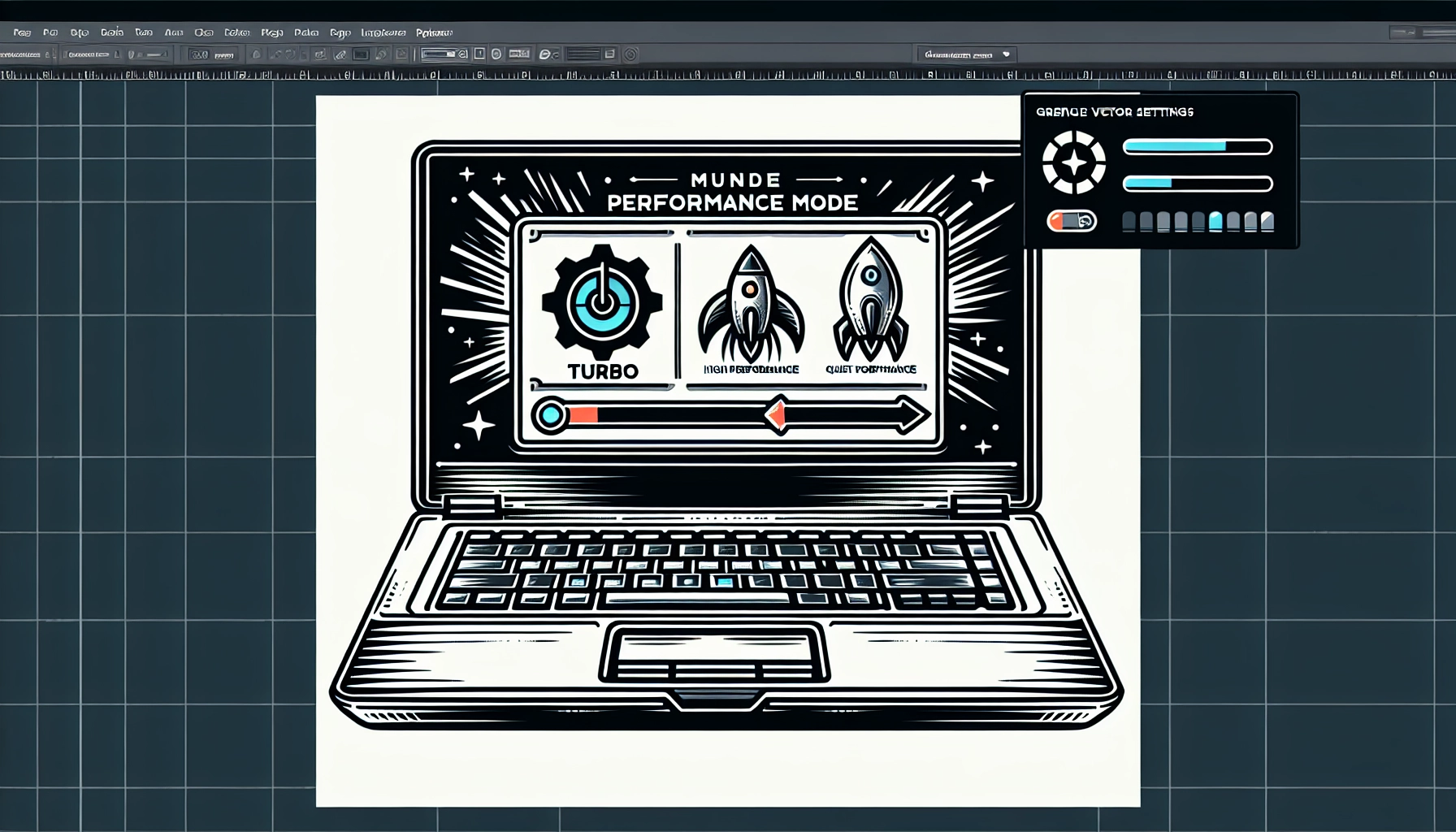
실제 경험담: 성능 모드 바꾸고 달라진 점
내가 쓰는 노트북은 삼성 갤럭시 북인데, 기본적으로 최적화 모드로 설정되어 있었어. 근데 게임할 때 프레임이 좀 떨어지는 느낌이 들었지. 그래서 고성능 모드로 바꿔봤어. 그랬더니 팬 소음은 좀 커졌지만, 게임이 훨씬 부드럽게 돌아가더라. 특히, 배그나 롤 같은 게임에서 프레임이 확실히 안정화됐고, 로딩도 빨라졌어. 아, 그리고 이것도 중요한데, GPU 모드도 최상으로 설정해줘야 해. 그래야 그래픽 성능이 극대화돼.

윈도우 11에서 게임 모드 설정하는 방법
윈도우 11에서는 게임 모드라는 기능이 있어. 이걸 켜면 CPU와 GPU 자원을 게임에 우선적으로 할당해줘. 설정 방법은 간단해. 시작 메뉴에서 설정 > 시스템 > 전원으로 들어가서 전원 모드를 '최고 성능'으로 바꾸면 돼. 그리고 게임 모드를 켜려면 설정 > 게임 > 게임 모드에서 스위치를 켜면 돼. 이걸 켜면 게임할 때 시스템 자원을 게임에 집중시켜줘서 프레임률이 높아지고, 지연 시간도 줄어들어.

브랜드별 성능 모드 설정 팁
브랜드마다 성능 모드 설정 방법이 조금씩 달라. 예를 들어, HP는 OMEN Gaming Hub라는 전용 앱이 있어서 여기서 성능 모드를 쉽게 바꿀 수 있어. 델은 그래픽 카드 제조사의 공식 앱을 쓰는 게 좋고, 삼성은 Samsung Settings에서 성능 모드를 조정할 수 있어. 각 브랜드별로 앱이나 설정 위치가 다르니, 본인 노트북에 맞는 방법을 찾아보는 게 좋아.

성능 모드 설정 후 주의할 점
성능 모드를 바꾸면 팬 소음이 커질 수 있어. 그리고 배터리 소모도 빨라지니까, 게임할 때는 꼭 어댑터를 연결하는 게 좋지. 또, 너무 오래 고성능 모드로 쓰면 노트북이 과열될 수 있으니, 가끔은 저소음 모드로 바꿔서 휴식을 주는 것도 추천해. 게임 외에는 최적화 모드로 쓰는 게 배터리와 소음 면에서 더 좋을 수 있어.
결론: 내 경험상 이렇게 해봤어
게이밍 노트북 성능 모드 설정은 정말 간단한데, 효과는 확실해. 성능 모드를 바꾸고 GPU 모드도 최상으로 설정하면 게임할 때 확실히 부드럽게 돌아가더라. 다만, 팬 소음과 배터리 소모는 감안해야 하고, 브랜드별로 설정 방법이 다르니 꼭 확인해보는 게 좋아. 이건 내 생각이고, 각자 판단해볼 문제인 것 같아. 혹시 다른 설정 팁 있으면 알려줘!
'기타' 카테고리의 다른 글
| IoT 기기 보안 설정, 이렇게 하면 실수 없이 안전하게 관리할 수 있어 (0) | 2026.02.02 |
|---|---|
| 윈도우 알림 끄는 방법, 실수 없이 빠르게 설정하는 꿀팁 (0) | 2026.02.01 |
| 노트북 부팅 로고에서 멈출 때, 내 경험으로 알려주는 해결법 (0) | 2026.01.21 |
| 호스팅 약관 위반 사항 점검, 과연 내가 알던 것일까? (0) | 2026.01.19 |
| VPN 연결 끊김 현상, 왜 자꾸 끊길까? 해결 방법 쉽게 정리 (0) | 2026.01.19 |


