
직장 생활하다 보면 엑셀 때문에 식은땀 흐르는 순간, 다들 한 번쯤 있으시죠? 특히 방대한 데이터로 보고서를 기깔나게 만들었는데, 막상 출력하려고 보니 구석탱이에 숨어있는 #N/A나 #REF! 같은 에러 메시지를 발견했을 때의 그 당혹감이란... 정말 말로 다 못해요. 저도 신입 때는 이거 하나하나 눈으로 찾느라 야근 꽤나 했거든요. 근데 엑셀에는 이런 수식 에러를 1초 만에 싹 다 잡아내는 기능이 숨겨져 있더라고요. 오늘은 동료들도 잘 안 알려주는, 엑셀 수식 에러 한 번에 찾기 노하우를 아주 쉽게 풀어드릴게요. 이거 알면 진짜 칼퇴 가능합니다.
F5 키 하나로 에러 셀만 쏙쏙 골라내기
가장 확실하고 빠른 방법부터 바로 들어갈게요. 엑셀 좀 만진다 하는 분들은 이미 쓰고 계실 수도 있는데, 바로 '이동 옵션' 기능을 활용하는 거예요. 마우스로 스크롤 내려가며 빨간 눈으로 찾을 필요가 전혀 없죠.
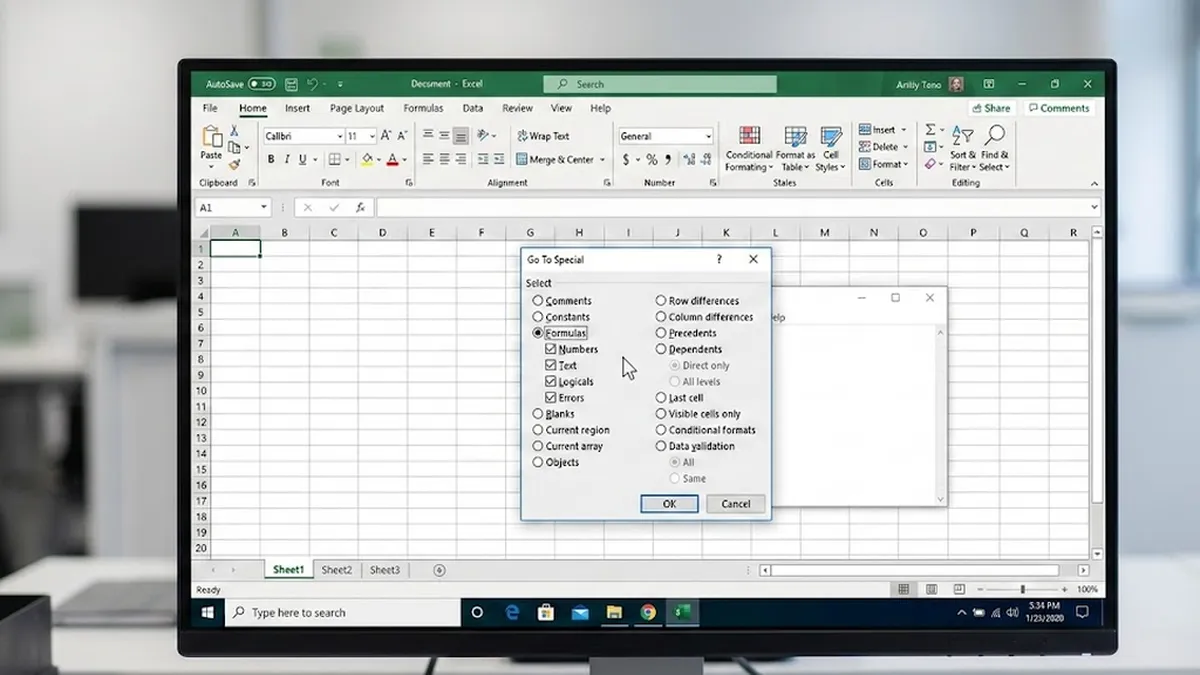
방법은 진짜 간단해요. 일단 에러를 찾고 싶은 데이터 범위를 싹 드래그해서 선택하세요. 시트 전체를 검사하고 싶다면 셀 아무 곳이나 클릭해둬도 상관없어요. 그 상태에서 키보드의 F5 키를 딱 누르는 겁니다. 그럼 '이동'이라는 작은 창이 하나 뜰 텐데요, 여기서 아래쪽에 있는 [옵션] 버튼을 클릭해 보세요.

여기서부터가 핵심이에요. '이동 옵션' 창이 열리면 여러 가지 항목이 보일 텐데, 우리는 [수식]을 선택하고 그 아래 체크박스 중에서 숫자, 텍스트, 논리값 체크를 다 해제하고 오직 [오류]만 체크된 상태로 남겨두는 거죠. 그리고 확인 버튼을 누르면? 놀랍게도 시트 내에 숨어있던 모든 에러 셀들이 한 번에 선택됩니다. 이때 당황하지 말고 바로 '채우기 색'을 노란색이나 빨간색으로 바꿔주면 에러 난 곳만 시각적으로 확 드러나게 되죠. 찾아서 지우든 고치든, 이제부턴 식은 죽 먹기예요.
조건부 서식으로 에러 자동 감지 시스템 만들기
앞서 말한 F5 키가 '사후 처리'라면, 이번에 알려드릴 건 '실시간 감시'라고 보시면 돼요. 데이터를 입력하거나 수식을 복사할 때마다 에러가 생기면 즉시 색깔로 알려주는 방식이죠. 조건부 서식을 활용하는 건데, 이게 설정해두면 진짜 편하거든요.
데이터 범위를 잡은 상태에서 [홈] 탭의 [조건부 서식] -> [새 규칙]으로 들어가세요. 규칙 유형 선택에서 '수식을 사용하여 서식을 지정할 셀 결정'을 고른 다음, 수식 입력창에 이렇게 적어주면 됩니다.
=ISERROR(A1)
여기서 A1은 선택한 범위의 첫 번째 셀 주소예요. 이렇게 하고 [서식] 버튼 눌러서 빨간색 배경을 지정해두면, 앞으로 그 범위 안에서 수식 에러가 발생할 때마다 엑셀이 알아서 빨간불을 켜줍니다. "야, 여기 틀렸어!"라고 실시간으로 알려주는 셈이니 실수할 확률이 확 줄어들겠죠?
깔끔한 보고서를 위한 IFERROR 함수 활용법
에러를 찾는 것도 중요하지만, 사실 에러가 났을 때 '에러 아닌 척' 보여주는 기술도 보고서 작성에선 필수 스킬이에요. #DIV/0! 같은 게 그대로 인쇄되면 상사한테 한 소리 듣기 딱 좋잖아요. 이때 쓰는 게 바로 IFERROR 함수입니다.
보통 수식을 짤 때 =A1/B1 이렇게만 쓰시는데, 이걸 =IFERROR(A1/B1, 0) 혹은 =IFERROR(A1/B1, "-") 이렇게 감싸주면 돼요. 해석하자면 "A1을 B1으로 나눴을 때 에러가 나면, 에러 메시지 대신 0이나 하이픈(-)을 표시해라"라는 뜻이죠. 이렇게 해두면 나중에 에러 찾을 필요도 없이 결과물이 아주 깔끔하게 떨어집니다. 특히 VLOOKUP 함수 쓸 때 데이터 없으면 #N/A 뜨는 거 보기 싫을 때, 이 함수가 완전 효자 노릇을 톡톡히 하더라고요.
상황별 에러 처리 방법 요약
지금까지 설명한 내용, 헷갈리지 않게 표로 딱 정리해 드릴게요. 상황에 맞춰서 골라 쓰시면 됩니다.
| 상황 | 추천 방법 | 장점 | 활용 팁 |
|---|---|---|---|
| 이미 작성된 문서 검수 | F5 (이동 옵션) | 가장 빠르고 직관적 | 에러 셀만 선택된 상태에서 Delete 키 누르면 일괄 삭제 가능 |
| 데이터 입력 중 모니터링 | 조건부 서식 | 실시간 시각적 확인 | ISERROR 함수와 함께 사용하여 자동화 |
| 최종 보고서 출력용 | IFERROR 함수 | 깔끔한 마감 처리 | 에러 대신 0, 공란(""), 하이픈(-) 등으로 대체 표시 |

엑셀 에러, 더 이상 두려워하지 마세요
사실 엑셀 오류라는 게 데이터가 많아지면 필연적으로 생길 수밖에 없어요. 중요한 건 그걸 얼마나 빨리 발견하고 대처하느냐는 거죠. 오늘 알려드린 F5 이동 옵션이랑 조건부 서식, 그리고 IFERROR 함수만 적재적소에 써도 엑셀 때문에 스트레스받는 일은 절반 이상 줄어들 겁니다. 저도 이 방법들 손에 익고 나서부터는 보고서 검토 시간이 확 줄어서 커피 한 잔 마실 여유가 생기더라고요.
처음엔 좀 낯설 수 있지만, 딱 세 번만 직접 해보세요. 손이 기억하게 되면 그때부턴 무의식적으로 쓰고 있는 자신을 발견하게 될 거예요. 내일 출근해서 엑셀 켤 때 바로 한 번 적용해 보세요. 옆자리 동료가 "오, 그거 어떻게 찾았어?"라고 물어볼지도 모릅니다. 여러분의 칼퇴를 진심으로 응원할게요!
'일상 노하우' 카테고리의 다른 글
| 갤럭시 빅스비 루틴 자동화 설정으로 삶의 질 수직 상승시키는 현실 꿀팁 5가지 (0) | 2026.03.17 |
|---|---|
| 희귀한 S급 한 글자 닉네임 생성기 추천 레어 닉 먹는 꿀팁 (0) | 2026.03.17 |
| 아이폰 키보드 자동 완성 끄기 오타 없이 카톡 보내는 꿀팁 설정 (0) | 2026.03.16 |
| 2002년 팝송 명곡 추천 추억을 소환하는 그때 그 시절 플레이리스트 탑 50 (1) | 2026.03.16 |
| 구글 제미나이 유료 요금제 혜택 정리 AI 프리미엄 가입해야 하는 이유 (0) | 2026.03.15 |


