얼마 전 급하게 지인에게 카톡을 보내는데, '수고하세요'라고 쳤던 말이 제멋대로 이상한 단어로 바뀌어서 전송되는 바람에 식은땀 뻘뻘 흘린 적 있으신가요? 저는 진짜... 그 순간 핸드폰을 집어 던질 뻔했거든요. 아이폰 쓰시는 분들은 다들 한 번쯤 겪어보셨을 거예요. 애플의 이 '과도한 친절'이 한국어 입력할 때는 오히려 독이 될 때가 참 많죠. 특히 급하게 타자를 칠 때 내가 의도하지 않은 단어로 휙 바뀌어버리면 대화 맥락도 끊기고, 무엇보다 민망함은 온전히 내 몫이 되더라고요.
그래서 오늘은 속 시원하게 아이폰 키보드 자동 완성 끄기 설정법을 정리해봤어요. 이거 하나만 제대로 설정해둬도 오타 스트레스가 확 줄어들고 타자 속도도 훨씬 빨라지는 느낌이 들거든요. 복잡할 것 없이 딱 1분이면 되니까, 지금 바로 핸드폰 들고 따라와 보세요.
도대체 왜 자꾸 내 말을 바꾸는 걸까
아이폰을 처음 사서 세팅 그대로 쓰다 보면, 내가 치지도 않은 글자가 멋대로 입력되는 경험을 하게 돼요. 이게 바로 기본적으로 켜져 있는 '자동 수정(Auto-Correction)' 기능 때문인데요. 영어권에서는 철자 교정이 꽤 유용할지 몰라도, 조사나 어미 변화가 무궁무진한 우리말에서는 영 맥을 못 추더라고요. 줄임말이나 신조어를 쓸 때도 자꾸 표준어로 바꾸려고 하니 대화하다가 흐름이 뚝뚝 끊기기 일쑤죠.
사실 이 기능이 학습을 통해 나아진다고는 하는데, 한국어 특유의 뉘앙스를 다 캐치하기엔 아직 무리가 있어 보여요. 그래서 저는 주변에 아이폰 새로 샀다는 친구 있으면 제일 먼저 이 설정부터 끄라고 조언해 주는 편이에요.
10초 만에 끝내는 설정 해제 방법
거창한 건 없어요. 경로를 복잡하게 외울 필요도 없고요. 설정 앱에 들어가서 딱 몇 번만 터치하면 해결되거든요. 순서대로 차근차근 알려드릴게요.
우선 홈 화면에 있는 회색 톱니바퀴 모양의 [설정] 앱을 켜주세요. 스크롤을 조금만 내리면 [일반]이라는 메뉴가 보일 거예요. 거기로 들어간 다음, 중간쯤에 있는 [키보드] 항목을 눌러주면 됩니다.
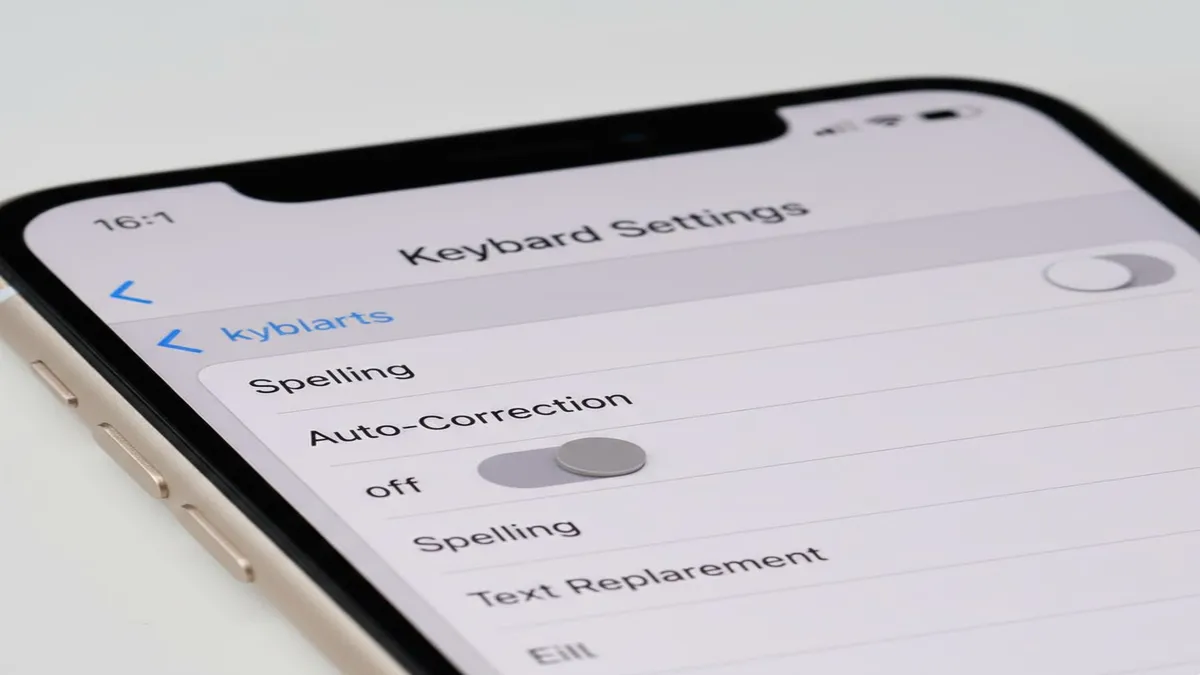
여기까지 들어오셨으면 거의 다 한 거나 다름없어요. 화면을 보면 '모든 키보드' 섹션 아래에 여러 가지 토글스위치가 주루룩 나열되어 있을 텐데요. 여기서 범인은 바로 '자동 수정'이에요. 초록색으로 켜져 있는 스위치를 눌러서 회색으로 꺼주시면 됩니다. 아주 간단하죠?
참고로 여기서 헷갈리기 쉬운 기능들을 표로 정리해봤어요. 나한테 필요한 것만 남기고 나머지는 꺼두는 게 정신건강에 좋거든요.
| 기능 명칭 | 역할 | 추천 설정 |
|---|---|---|
| 자동 수정 | 오타라고 판단되면 강제로 단어를 변경 | 무조건 끄기 (OFF) |
| 자동 완성(예측) | 키보드 상단에 다음에 올 단어를 미리 추천 | 취향따라 선택 |
| 맞춤법 검사 | 틀린 단어 밑에 빨간 줄만 표시 (수정 안 함) | 켜기 (ON) |
| 스마트 구두점 | 하이픈 등을 보기 좋은 기호로 자동 변환 | 켜기 (ON) |
키보드 상단에 뜨는 추천 단어도 없애고 싶다면?
자동 수정을 껐는데도 키보드 칠 때마다 자판 위에 단어들이 둥둥 떠다니는 게 거슬릴 수 있어요. 이건 '자동 완성(Predictive Text)' 기능인데요. 예전에는 이게 자동 수정이랑 한 묶음처럼 여겨졌는데, 엄연히 다른 기능이에요.
키보드 자판 바로 위에 회색 바 형태로 '다음에 이 단어 쓸 거죠?' 하고 추천해 주는 건데, 화면을 가려서 답답해하는 분들이 꽤 많더라고요. 이것도 아까 들어갔던 [설정 > 일반 > 키보드] 메뉴에서 '자동 완성' 스위치를 꺼주시면 됩니다. 이걸 끄면 화면을 좀 더 넓게 쓸 수 있어서 저는 개인적으로 끄고 쓰는 걸 선호해요.
오타는 줄이고 편의성은 높이는 텍스트 대치 활용
"자동 완성을 다 꺼버리면 긴 문장 칠 때 불편하지 않나요?"라고 물어보시는 분들도 계시더라고요. 맞아요. 매번 계좌번호나 집 주소, 이메일 같은 걸 일일이 치려면 귀찮잖아요. 그럴 땐 '텍스트 대치' 기능을 적극적으로 활용하는 게 훨씬 스마트한 방법이에요.
자동 수정처럼 멋대로 바꾸는 게 아니라, 내가 지정한 자음만 입력하면 긴 문장이 짠 하고 나타나게 설정하는 거죠. 예를 들어 'ㅈㅅ'만 치면 '서울시 강남구...' 이렇게 주소가 나오게 하는 식이에요.
이건 [키보드] 메뉴 상단에 있는 [텍스트 대치]로 들어가서 오른쪽 위 [+] 버튼을 누르면 추가할 수 있어요. 자주 쓰는 인사말이나 정보를 등록해두면, 자동 수정 기능 없이도 충분히 빠르고 편하게 타이핑할 수 있답니다. 저는 'ㄱㅈ'로 계좌번호를, 'ㅁ일'로 이메일 주소를 등록해뒀는데 진짜 세상 편해요.
소소하지만 확실한 변화
설정을 마치고 나서 카톡이나 메모장을 켜고 타자를 한번 쳐보세요. 내가 치는 그대로 오타까지 정직하게 입력되는 걸 볼 수 있을 거예요. 처음에는 조금 어색할 수도 있지만, 내 의도와 다르게 말이 바뀌어서 생기는 오해나 민망한 상황은 확실히 사라질 겁니다.

아이폰은 사용자가 어떻게 세팅하느냐에 따라 사용감이 천차만별이더라고요. 오늘 알려드린 아이폰 키보드 자동 완성 끄기 설정으로 이제 더 이상 오타 때문에 고통받지 마시고, 쾌적한 모바일 라이프 즐기셨으면 좋겠네요. 혹시라도 설정하다가 막히는 부분 있으면 언제든 편하게 이야기해 주세요!
'일상 노하우' 카테고리의 다른 글
| 희귀한 S급 한 글자 닉네임 생성기 추천 레어 닉 먹는 꿀팁 (0) | 2026.03.17 |
|---|---|
| 엑셀 수식 에러 한 번에 찾기 칼퇴를 부르는 직장인 필수 스킬 3가지 (0) | 2026.03.16 |
| 2002년 팝송 명곡 추천 추억을 소환하는 그때 그 시절 플레이리스트 탑 50 (1) | 2026.03.16 |
| 구글 제미나이 유료 요금제 혜택 정리 AI 프리미엄 가입해야 하는 이유 (0) | 2026.03.15 |
| 폴라로이드 필름 빛바램 방지 보관법 소중한 추억을 선명하게 지키는 노하우 (0) | 2026.03.15 |


