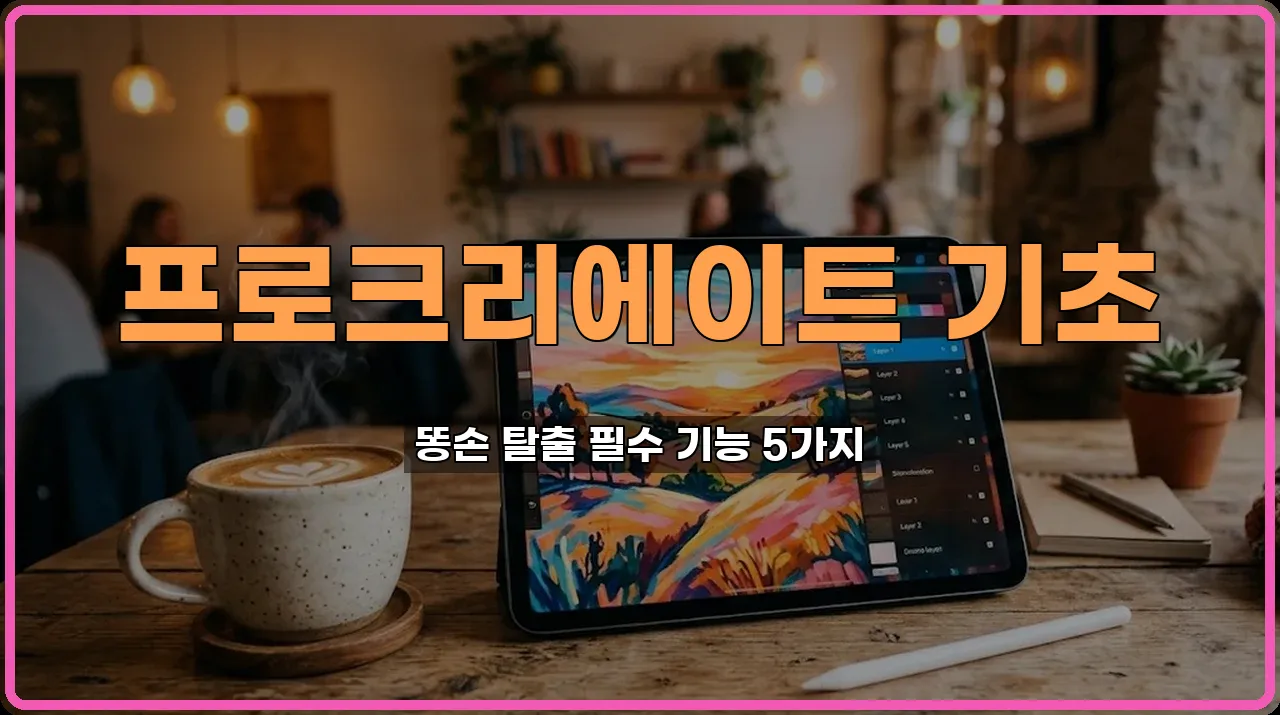
아이패드 드로잉을 시작하려고 큰맘 먹고 아이패드랑 애플펜슬 샀는데, 막상 프로크리에이트(Procreate) 앱을 켜보면 뭐부터 해야 할지 막막한 경험 다들 있으시죠? 저도 처음엔 14,000원이나 주고 앱을 샀는데 기능이 너무 많아서 한동안은 그냥 메모장처럼 썼던 기억이 나네요. 유튜브에서 금손님들 영상 보면 쓱쓱 쉽게 그리는 것 같은데, 내가 그리면 선이 지렁이처럼 기어가고 색칠은 삐져나가고... 그 마음 제가 너무 잘 압니다.
그래서 오늘은 제가 직접 맨땅에 헤딩하며 익혔던, 초보자가 모르면 손해 보는 프로크리에이트 기초 핵심 기능들을 딱 정리해 드릴게요. 이것만 알아도 그림 그리는 속도가 두 배는 빨라질 거라고 확신해요.
1. 제스처 기능만 알아도 신세계가 열려요
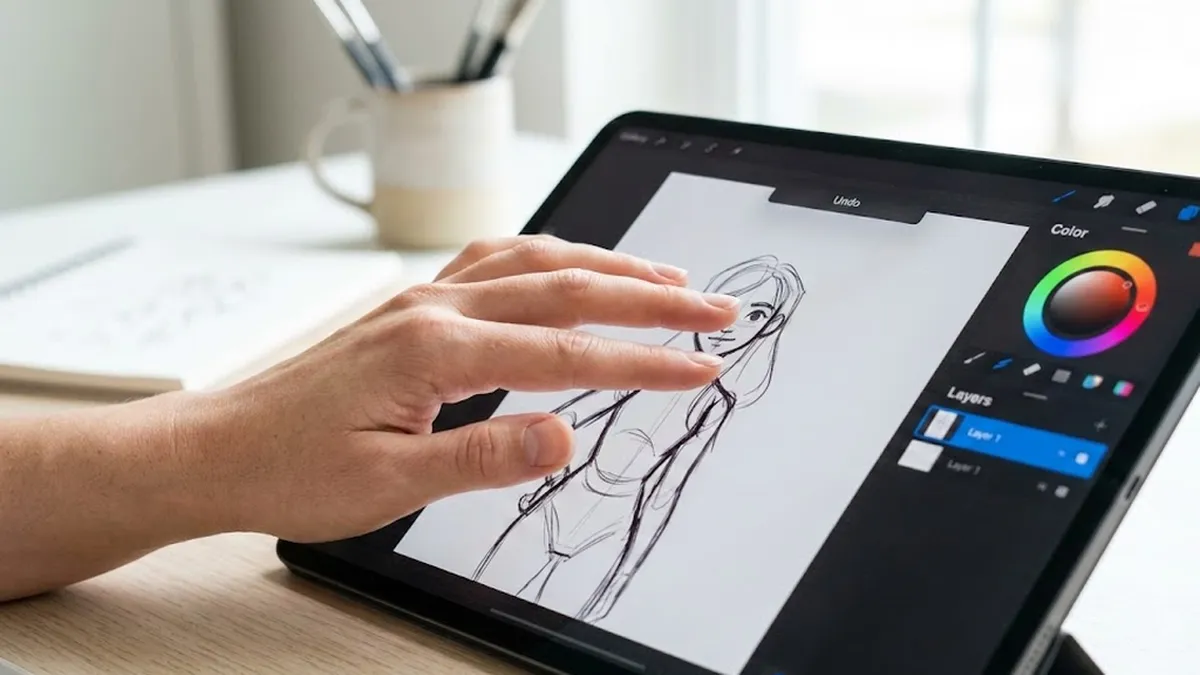
솔직히 말해서 프로크리에이트의 꽃은 '제스처'입니다. 이거 모르면 하루 종일 메뉴 버튼 찾다가 시간 다 가거든요. 가장 기본적이면서도 그릴 때 수천 번은 쓰게 되는 제스처가 딱 두 가지 있어요.
첫 번째는 '두 손가락 탭'이에요. 화면을 두 손가락으로 가볍게 톡 치면 실행 취소(Undo)가 됩니다. 그림 그리다가 선 잘 못 그었을 때 지우개 찾지 마세요. 그냥 두 손가락으로 톡 치면 바로 전 단계로 돌아갑니다. 이거 익숙해지면 종이에 그림 그릴 때도 나도 모르게 종이를 두 손가락으로 두드리고 있는 자신을 발견하게 될 거예요.
두 번째는 '세 손가락 탭'입니다. 이건 반대로 다시 실행(Redo) 기능이에요. 취소했다가 "아, 아까 그게 더 나은데?" 싶으면 세 손가락으로 화면을 터치하세요. 이 두 가지만 손에 익어도 작업 흐름이 끊기지 않아서 정말 편하더라고요.
2. 똥손도 금손 만드는 브러시 보정 기능
처음 아이패드에 그림을 그리면 유리에 플라스틱을 문지르는 느낌이라 미끄러워서 선이 삐뚤빼뚤하게 나오기 마련이에요. 내 손이 문제인가 자책하지 마세요. 그건 설정 하나만 만져주면 바로 해결되거든요.
브러시 설정에 들어가면 '유선형(Streamline)' 혹은 최근 업데이트된 버전에서는 '안정화(Stabilization)'라는 메뉴가 있어요. 이 수치를 높여주면 컴퓨터가 자동으로 손떨림을 보정해서 선을 매끄럽게 펴줍니다. 글씨를 쓰거나 깔끔한 라인 드로잉을 할 때 이 수치를 60% 이상으로 올려보세요. 진짜 내가 그은 게 맞나 싶을 정도로 선이 예쁘게 따집니다. 다만 채색할 때는 이 기능을 꺼두는 게 더 자연스러운 질감을 낼 수 있으니 참고하세요.
3. 레이어 개념 확실하게 잡고 가기
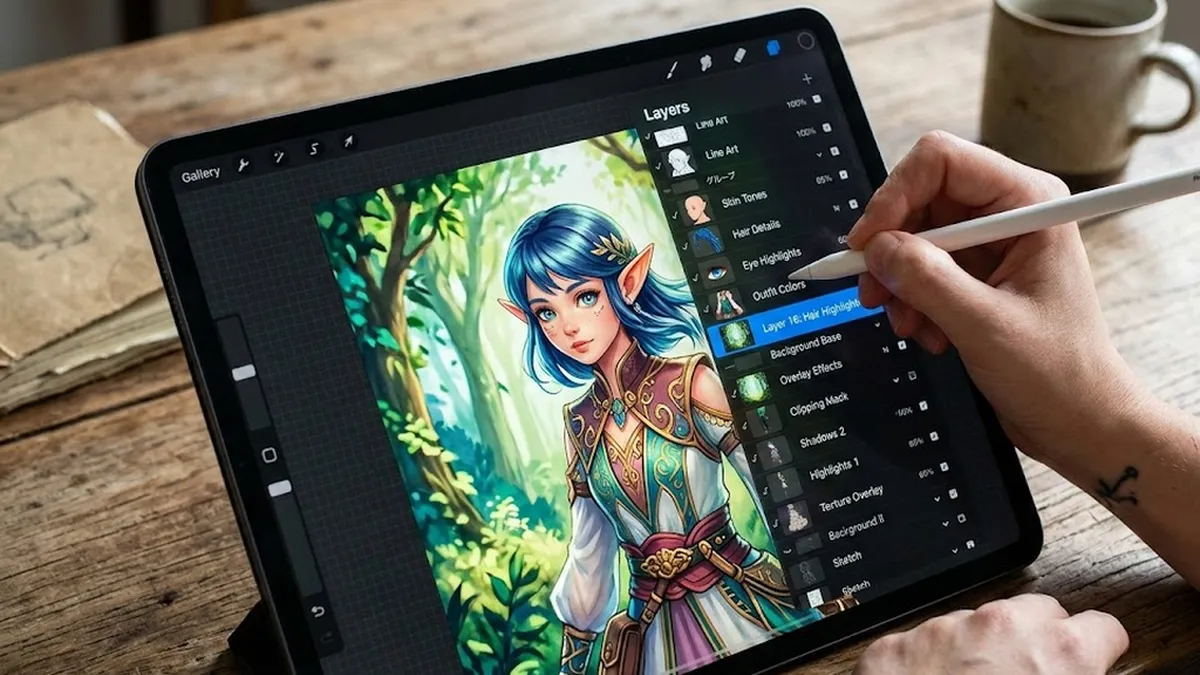
디지털 드로잉이 처음이라면 '레이어(Layer)'라는 개념이 제일 헷갈릴 수 있어요. 쉽게 설명하자면 투명한 셀로판지를 여러 장 겹쳐서 그림을 그린다고 생각하면 됩니다.
보통 초보분들이 제일 많이 하는 실수가 스케치랑 채색을 같은 레이어에 하는 건데요. 그러면 나중에 색을 바꾸고 싶거나 스케치 선만 지우고 싶을 때 정말 난감해집니다. 기본적으로 스케치 레이어는 위에, 채색 레이어는 그 아래에 둔다고 공식처럼 외우세요. 그래야 검은 선 위로 색이 덮이지 않아서 그림이 선명하게 보여요.
4. 알파 채널 잠금과 클리핑 마스크 구분하기
이거 두 개 구분하면 사실상 초보 딱지는 뗐다고 봐도 무방합니다. 둘 다 '색이 삐져나가지 않게 칠하는 기능'인데 쓰임새가 완전히 다르거든요. 헷갈리지 않게 표로 정리해 드릴게요.
| 기능 | 설명 | 특징 | 추천 상황 |
|---|---|---|---|
| 알파 채널 잠금 | 현재 레이어에 그려진 영역 안에서만 칠해짐 | 레이어 자체를 수정함 (되돌리기 어려움) | 단색 면의 색을 아예 바꿀 때 |
| 클리핑 마스크 | 아래 레이어의 영역만큼만 위 레이어가 보임 | 원본 보존 가능 (레이어가 분리됨) | 명암 넣기, 텍스처 입히기 |
저는 처음에 이걸 몰라서 지우개로 삐져나온 곳을 일일이 지우고 있었는데, 클리핑 마스크 알고 나서는 채색 시간이 절반으로 줄었어요. 명암 넣을 때는 무조건 새 레이어 만들어서 '클리핑 마스크' 거세요. 이게 수정하기도 훨씬 편하고 안전하더라고요.
5. 스포이드 기능으로 색상 추출하기
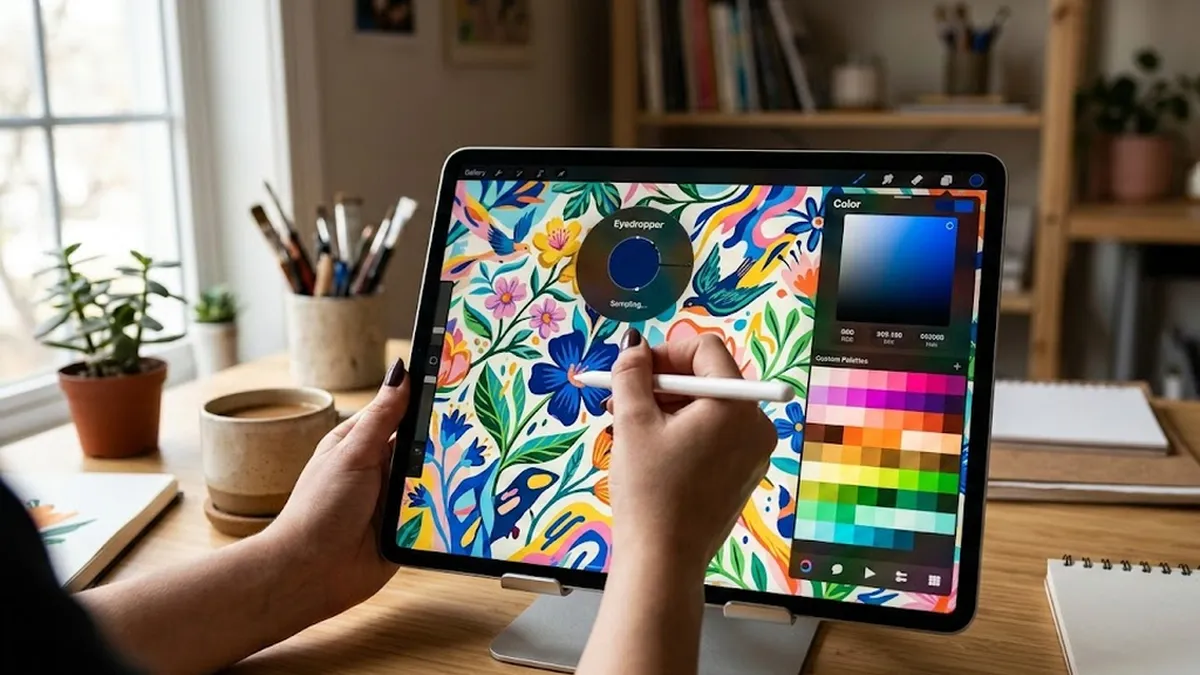
그림 그리다가 "어, 아까 썼던 그 살구색 어디 갔지?" 하고 팔레트 뒤적거린 적 있으시죠? 원하는 색을 다시 찾으려고 고생할 필요 없어요. 화면상의 특정 색을 꾹 누르고 있거나, 설정해 둔 제스처(보통 네모 버튼+펜슬 터치)를 사용하면 바로 그 색을 빨아들여서 브러시 색상으로 지정해 줍니다.
사진 모작을 연습할 때도 이 기능이 진짜 유용해요. 사진을 캔버스에 불러와 놓고 스포이드로 색을 콕콕 찍어서 칠해보면, 빛과 그림자에 따라 색이 어떻게 변하는지 공부하기 정말 좋거든요. 색 감각 키우는 데 이만한 방법이 없습니다.
마무리하며
사실 프로크리에이트에는 이것 말고도 조정, 픽셀 유동화, 애니메이션 어시스트 같은 화려한 기능들이 엄청 많아요. 하지만 처음부터 너무 많은 걸 알려고 하면 머리만 아프고 금방 지치더라고요. 오늘 알려드린 5가지만 손에 익어도 웬만한 일러스트나 인스타툰 그리는 데는 전혀 문제없을 거예요.
중요한 건 일단 펜슬을 잡고 뭐라도 그려보는 겁니다. 기능 공부한다고 유튜브만 보지 마시고, 지금 당장 아이패드 켜서 동그라미라도 한번 그려보세요. 그게 시작이니까요.
'일상 노하우' 카테고리의 다른 글
| 연말정산 의료비 몰아주기, 맞벌이 부부 환급금 2배 늘리는 필승 공략법 (0) | 2026.03.19 |
|---|---|
| 네이버 애널리틱스 유입 경로 분석 방문자수 2배 늘리는 실전 비법 (0) | 2026.03.19 |
| 감마 AI로 1분 만에 PPT 만들기 디자인 똥손도 해결하는 비법 (0) | 2026.03.18 |
| 스마트폰 배터리 수명 늘리는 충전법 오래 쓰는 꿀팁 3가지 (0) | 2026.03.18 |
| 인스타 공동구매 수수료 수익 구조와 인플루언서가 가져가는 진짜 돈의 비밀 (0) | 2026.03.18 |


