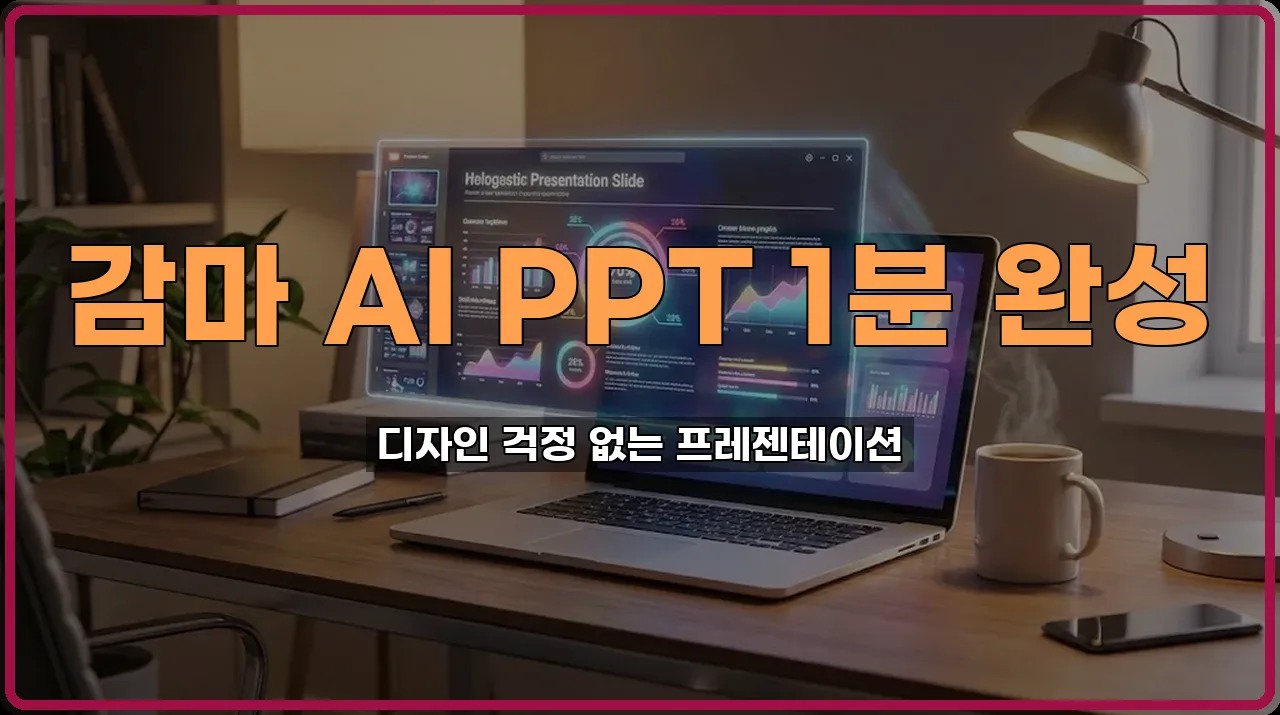
직장인이나 대학생이라면 누구나 한 번쯤 겪어봤을 거예요. 내일 당장 발표인데 빈 슬라이드만 멍하니 바라보고 있는 그 막막함 말이죠. 내용은 얼추 정했는데 디자인은 또 언제 하나 싶고, 줄 간격 맞추다 보면 시간은 어느새 새벽을 넘어가고요. 저도 얼마 전까지는 그랬거든요. 근데 최근에 이 '감마(Gamma) AI'를 써보고 나서는 진짜 신세계가 열렸습니다.
솔직히 처음엔 반신반의했어요. "아무리 AI라도 1분 만에 PPT를 만든다고? 퀄리티가 엉망이겠지"라고 생각했거든요. 근데 직접 써보니까 이건 단순히 시간을 줄여주는 정도가 아니라, 아예 작업 방식 자체를 바꿔버리더라고요. 오늘은 제가 직접 써보고 느낀 감마 AI의 매력과 진짜 1분 만에 그럴듯한 프레젠테이션을 뽑아내는 꿀팁을 아주 상세하게 풀어볼게요.
왜 다들 감마 AI에 열광할까요?
가장 큰 이유는 '직관성'이에요. 기존에 우리가 쓰던 파워포인트는 텍스트 상자 하나 넣고, 이미지 찾아서 넣고, 배치를 고민해야 했잖아요? 감마는 그런 과정이 아예 없어요. 그냥 메모장에 글 쓰듯이 주제만 던져주면 알아서 디자인까지 입혀서 내놓거든요.

마치 유능한 디자인 팀장님이 옆에 붙어서 "내용만 주세요, 디자인은 제가 다 알아서 할게요"라고 하는 느낌이랄까요? 특히 디자인 감각이 부족해서 '보노보노 PPT' 소리 들을까 봐 걱정하시는 분들에게는 진짜 구세주나 다름없죠. 게다가 웹 기반이라 설치도 필요 없고, 구글 아이디로 3초면 가입되니까 접근성도 너무 좋더라고요.
1분 컷 프레젠테이션 제작 가이드
거창하게 가이드라고 할 것도 없지만, 그래도 더 잘 만드는 요령은 분명히 있어요. 일단 로그인하고 '새로 만들기(Create new)'를 누르면 AI가 물어볼 거예요. "무엇을 만들고 싶나요?" 여기서 '프레젠테이션'을 선택하면 됩니다.
주제만 던져주면 목차가 뚝딱
가장 중요한 건 프롬프트, 즉 명령어 입력인데요. 너무 복잡하게 생각할 필요 없어요. 예를 들어 "친환경 마케팅 전략"이라고만 쳐도 되지만, 조금 더 구체적으로 "20대 여성을 타깃으로 한 친환경 화장품 브랜드 마케팅 제안서"라고 적으면 훨씬 퀄리티가 좋아져요.
재미있는 건, 주제를 입력하면 AI가 먼저 목차(개요)를 제안해 준다는 거예요. 여기서 "어? 이 내용은 좀 별론데?" 싶으면 바로 수정하거나 삭제할 수 있어요. 목차가 확정되면 '계속(Continue)' 버튼을 누르세요. 그럼 그때부터 마법이 시작됩니다.
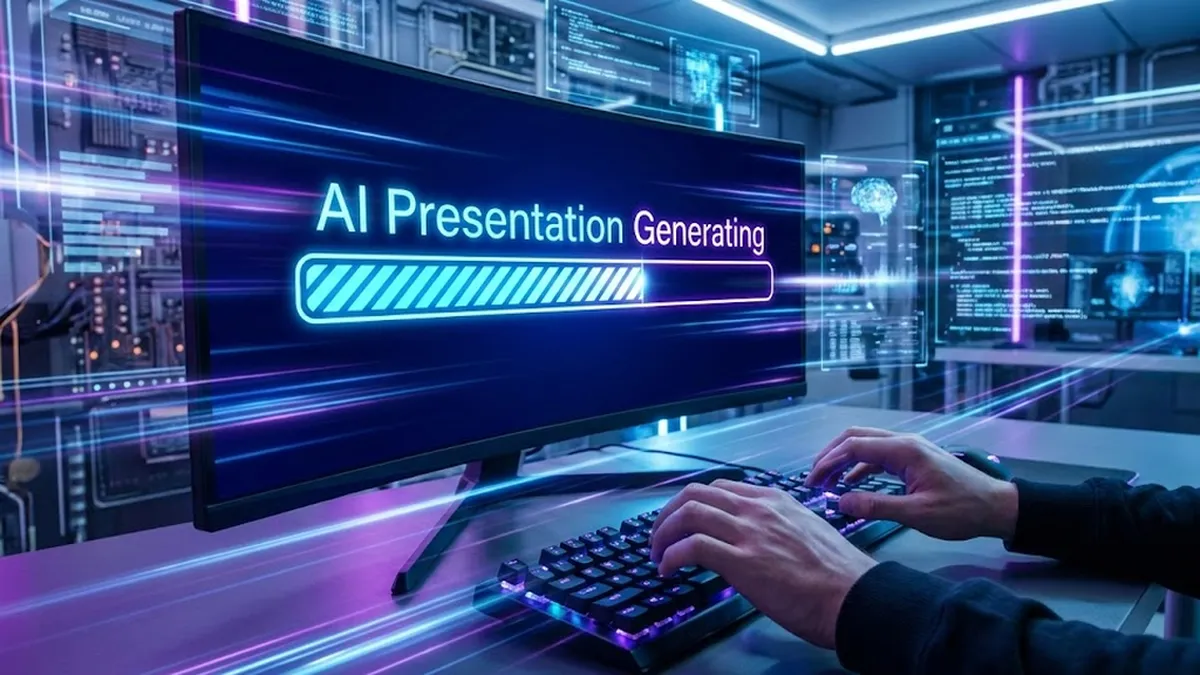
화면에서 실시간으로 슬라이드가 생성되는 걸 보고 있으면 묘한 쾌감까지 들더라고요. 텍스트가 채워지고, 그에 맞는 이미지가 자동으로 배치되는데 이 모든 게 1분도 안 걸려요.
기존 PPT와 무엇이 다를까요?
많은 분이 궁금해하시는 부분을 표로 정리해봤어요. 확실히 비교가 될 거예요.
| 구분 | 기존 파워포인트 | 감마(Gamma) AI |
|---|---|---|
| 작업 방식 | 슬라이드 한 장씩 수동 디자인 | 주제 입력 후 자동 생성 |
| 이미지 찾기 | 구글링 후 저작권 확인 필수 | AI가 저작권 문제없는 이미지 자동 매칭 |
| 수정 용이성 | 도형, 글상자 위치 일일이 조절 | 블록 조립하듯 드래그 앤 드롭 |
| 소요 시간 | 기본 2~3시간 이상 | 초안 완성까지 1분 미만 |
표를 보시면 아시겠지만, 효율성 면에서 압도적이에요. 물론 디테일한 애니메이션이나 아주 복잡한 도표를 100% 내가 원하는 대로 구현하려면 파워포인트가 필요할 수도 있어요. 하지만 초안을 잡거나 급하게 보고서를 만들어야 할 때는 감마만 한 게 없더라고요.
수정도 블로그 글 쓰듯이 편하게
AI가 만들어준 결과물이 100% 완벽할 수는 없겠죠? 근데 수정하는 방식이 진짜 직관적이에요. 파워포인트처럼 개체를 클릭해서 미세하게 움직이는 게 아니라, 노션(Notion)이나 블로그 에디터처럼 블록 단위로 움직여요.

"이 사진 마음에 안 드는데?" 싶으면 클릭 한 번으로 다른 AI 이미지로 교체할 수 있고, 레이아웃이 지루하면 버튼 하나로 2단 구성, 3단 구성으로 바꿀 수 있어요. 아, 그리고 진짜 꿀기능이 하나 있는데요. 바로 'AI에게 수정 요청하기'예요. 채팅창에 "이 페이지 내용을 좀 더 요약해 줘"라거나 "이미지를 좀 더 밝은 느낌으로 바꿔줘"라고 말하면 찰떡같이 알아듣고 고쳐줍니다. 이게 진짜 편하더라고요.
PPT 파일로 변환도 문제없어요
"근데 이거 웹에서만 볼 수 있는 거 아니야?"라고 걱정하실 수 있는데, 걱정 붙들어 매세요. PDF는 물론이고 PPT 파일로도 내보내기가 가능하거든요. 다만 PPT로 변환했을 때 폰트나 레이아웃이 아주 살짝 깨질 수는 있는데, 텍스트 수정 가능한 형태로 변환되니까 파워포인트에서 조금만 다듬으면 완벽해지죠.
최근에는 한글 폰트 지원도 엄청 다양해져서 예전처럼 굴림체로 나오는 불상사도 거의 없어요. 급한 과제나 갑작스러운 회의 자료 준비할 때 이만한 도구가 또 있을까 싶네요.
아직 안 써보셨다면 지금 당장 한 번 켜보세요. 아마 "내가 그동안 왜 사서 고생을 했지?"라는 생각이 드실 거예요. 기술이 발전하면 우리도 그만큼 똑똑하게 일해야 칼퇴근도 하고 워라밸도 챙길 수 있잖아요? 다음번 발표 자료는 감마로 1분 만에 끝내고 여유롭게 커피 한잔 즐기시길 바랄게요!
'일상 노하우' 카테고리의 다른 글
| 네이버 애널리틱스 유입 경로 분석 방문자수 2배 늘리는 실전 비법 (0) | 2026.03.19 |
|---|---|
| 아이패드 드로잉 프로크리에이트 기초 초보자가 꼭 알아야 할 필수 기능 5가지 (0) | 2026.03.19 |
| 스마트폰 배터리 수명 늘리는 충전법 오래 쓰는 꿀팁 3가지 (0) | 2026.03.18 |
| 인스타 공동구매 수수료 수익 구조와 인플루언서가 가져가는 진짜 돈의 비밀 (0) | 2026.03.18 |
| 온누리상품권 모바일 할인 구매 방법 10% 싸게 사는 알뜰족 노하우 (0) | 2026.03.17 |


