요즘 웹사이트를 옮기다 보니, 도메인 네임서버를 바꿔야 하는 일이 생겼는데… 생각보다 간단하면서도 꼼꼼히 체크해야 할 게 꽤 많더라. 처음 해보면 긴장도 되고, 실수로 웹사이트가 휘청거리기도 하고. 그래서 내 경험을 바탕으로, 누구나 쉽게 따라할 수 있는 방법을 정리해봤어요.
도메인 네임서버 변경이 뭔가요?
간단히 말해, 도메인(예: example.com)이 어디서 시작하는지 결정하는 거예요. 네임서버를 바꾸면, 웹사이트나 이메일이 어디서 관리되는지 바뀌는 거죠. 예를 들어, 가비아에서 케미클라우드로 옮기려면, 네임서버를 케미클라우드로 바꿔줘야 해요.
이렇게 바꾸면, 변경된 정보가 바로 반영되지는 않아요. 왜냐하면, 전 세계에 DNS 정보가 캐시되어 있기 때문에, 새로 바뀐 정보가 모든 곳에 퍼질 때까지 시간이 필요하니까요. 이건 솔직히 처음엔 의심스럽지만, 정말 그런 일이 벌어져요.
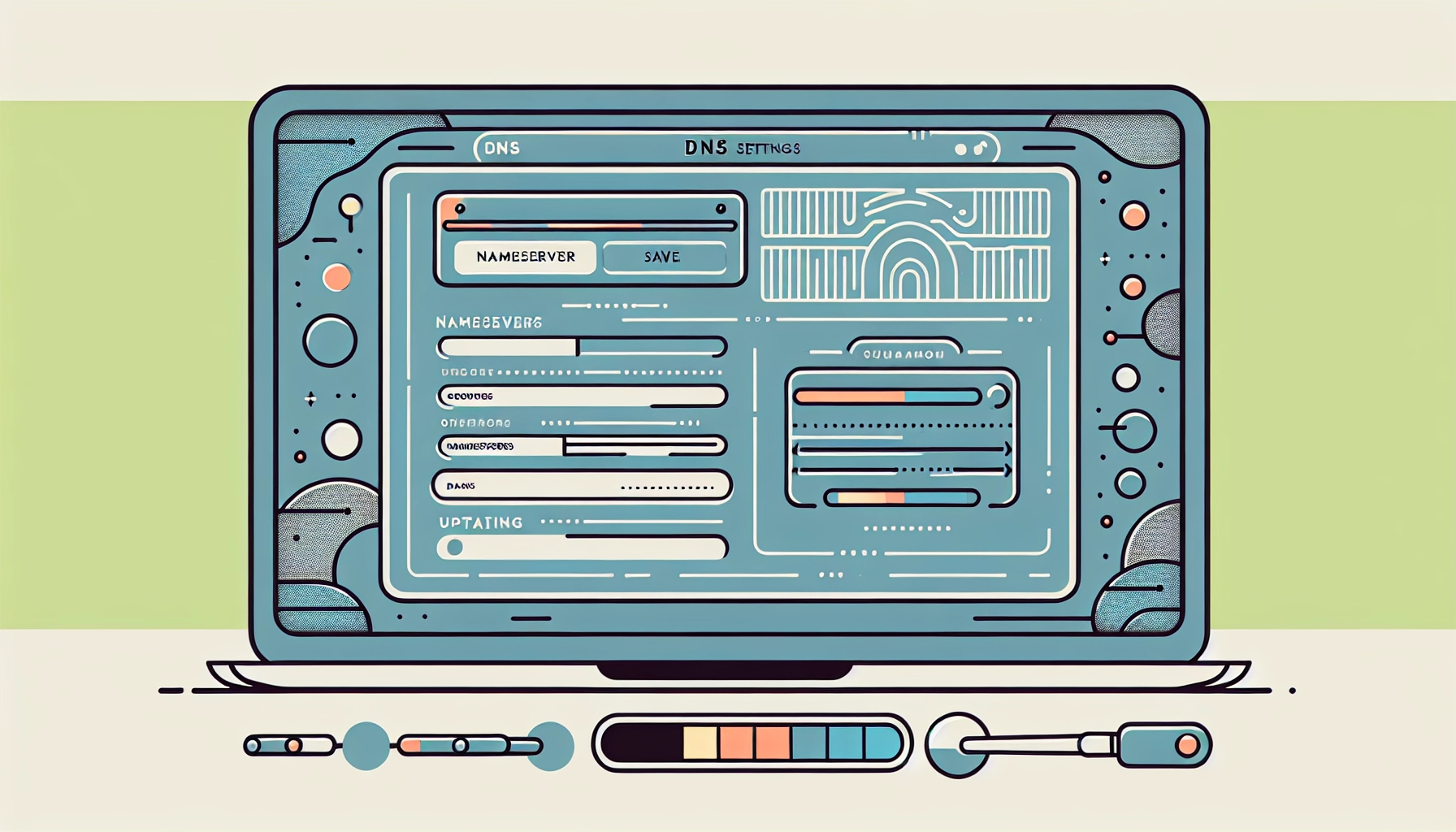
실수 없이 네임서버 변경하는 방법
먼저, 네임서버를 변경하려는 도메인을 등록한 사이트(가비아, 후이즈, GoDaddy 등)에 접속해요. 로그인 후, 도메인 관리 페이지로 들어가면, 네임서버 변경 메뉴가 있죠. 대게 ‘My가비아 > 서비스 관리’ 이런 식이에요.
여기서 주의할 점은, 안전잠금 서비스가 켜져 있으면 변경이 안 된다는 거예요. 혹시 모르니, 안전잠금이 켜져 있는지 먼저 확인하세요. 이거 때문에 몇 시간 낭비했던 적이 있거든요.

네임서버 변경 절차 예시(가비아 기준)
이렇게만 하면 일단 끝이에요. 실수로 잘못 입력하면, 웹사이트가 안 열릴 수 있으니, 제공받은 네임서버 주소를 꼭 정확히 입력하세요.

변경 후 몇 시간이 걸리나요?
‘며칠이 걸린다’는 말이 많은데, 사실 이건 상황에 따라 달라요. 보통 24~48시간 정도는 봐야 하는 게 맞지만, 내 경험상20~1시간 정도가 지나면 대부분의 유저가 정상적으로 접속해요. 전 세계적으로 다를 수 있으니, ‘네임서버 변경 후 얼마나 걸리나요?’ 검색하면, 웹사이트가 24시간 안에 반영 안 된다고 걱정하는 글도 많던데, 실상은 조금 빨리 끝날 수 있어요.
변경 후 확인 방법
DNS Checker나 nslookup 같은 도구로 확인해보세요. 특정 도메인을 넣고, 네임서버가 바뀌었는지 바로 확인할 수 있어요. 만약, 아직 기존 네임서버가 보인다면, 조금 더 기다리세요. 1시간이 지나면 절반 정도는 반영되는 경우가 많아요.
실수하면 무슨 일이 생길까?
이렇게 네임서버 변경을 실수하면, 웹사이트가 안 열리거나, 이메일도 안 받아지는 일이 생길 수 있어요. 이럴 때는, 원상복구를 빨리 해야 하죠. 그 전에 미리 기존 네임서버 정보를 노트에 적어두는 작은 습관이 꼭 필요한 것 같아요.
솔직히, 첫 경험이니까 떨리고, 혹시 모를 사태를 대비해서 백업도 꼭 하고, 상태도 자주 확인해보는 게 좋겠어요. 혹시라도 실패하면, 서비스가 단절될 수 있으니, 주말에 바꾸는 것보다는 평일에 하는 게 안전하겠죠?
이건 내 생각이고, 각자 판단해볼 문제인 것 같아요.
'기타' 카테고리의 다른 글
| 게이밍 PC 그래픽 드라이버 업데이트, 왜 해야 할까? (0) | 2025.12.08 |
|---|---|
| 테마 커스터마이징 오류 해결 가이드: 레이아웃 깨짐, 캐시, 디버깅 팁 (0) | 2025.12.07 |
| 랜섬웨어 예방을 위한 스마트한 백업 전략, 2025년 최신 정보 (0) | 2025.12.04 |
| 웹호스팅 방화벽 설정하는 법, 실수 없이 보안 강화하기 (0) | 2025.12.04 |
| 게이밍 노트북 바이오스 칩 교체, 직접 해본 후기와 실수 조심할 점 (0) | 2025.12.03 |


