요즘 그래픽카드 브래킷 때문에 고민이 많았는데, 직접 해보니까 생각보다 어렵지 않더라고요. 그래픽카드를 새로 장착하거나 교체할 때, 브래킷이 제대로 고정되지 않으면 나중에 불편함이 생기죠. 그래서 이번엔 내 경험을 바탕으로, 그래픽카드 브래킷 장착 방법을 솔직하게 풀어볼게요.
그래픽카드 브래킷이 뭔가요?
브래킷은 그래픽카드를 케이스에 고정하는 금속 부품이에요. 보통 그래픽카드 뒷면에 달려 있는데, 케이스 뒤쪽에 끼워서 나사로 고정하는 방식이죠. 이걸 제대로 안 하면 그래픽카드가 흔들리거나, 케이스에 손상이 갈 수 있어요. 내 경험상, 브래킷이 제대로 고정되지 않아서 그래픽카드가 살짝 휘어진 적도 있었어요. 그래서 브래킷 장착은 꼭 신경 써야 해요.

브래킷 장착 전 준비사항
먼저 컴퓨터 전원을 완전히 끄고, 콘센트도 뽑는 게 안전하죠. 그래픽카드를 꺼내거나 장착할 때는 정전기 방지를 위해 손을 케이스에 대고 잠깐 터치하는 것도 잊지 마세요. 브래킷을 끼우기 전에, 케이스 뒤쪽에 있는 슬롯 커버(작은 금속판)를 제거해야 해요. 이걸 빼야 그래픽카드가 들어갈 자리가 생기니까요. 이 부분을 놓치면 나중에 브래킷이 안 맞아서 고생할 수 있어요.
브래킷 분리와 교체
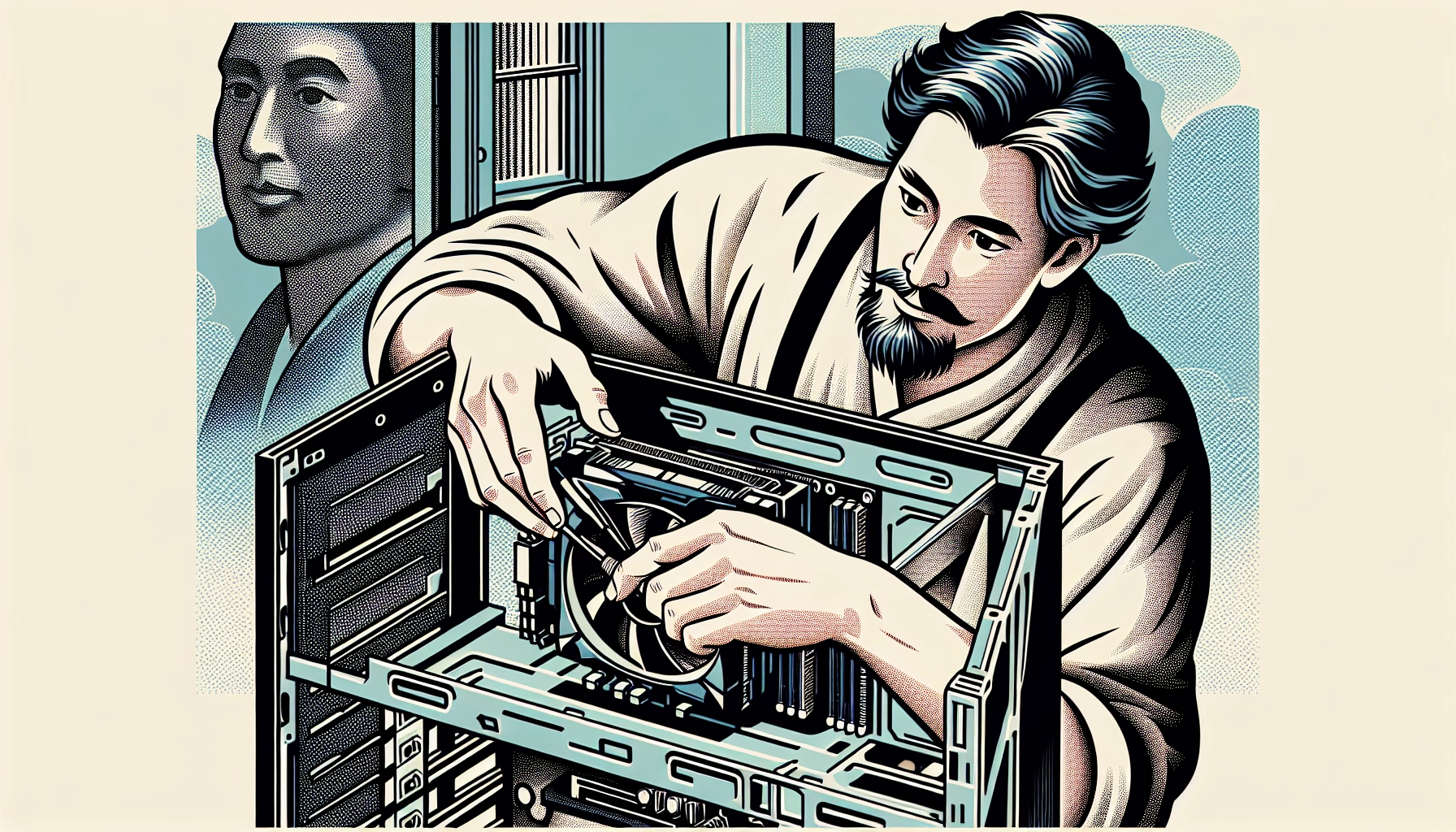
브래킷은 그래픽카드에 미리 달려 있기도 하고, 별도로 제공되기도 해요. 브래킷을 분리할 때는 나사를 풀고, 브래킷을 살짝 당기면 빠져요. 브래킷이 두 개 달려 있는 경우도 있는데, 이건 그래픽카드 크기나 출력단자에 따라 달라져요. 예를 들어, DVI나 HDMI 단자가 여러 개면 브래킷도 두 개가 필요하죠. 브래킷을 교체할 때는 구멍 위치를 잘 맞춰서 끼워야 해요. 브래킷이 안 맞으면 그래픽카드가 케이스에 제대로 고정되지 않아요.
실제 브래킷 장착 과정
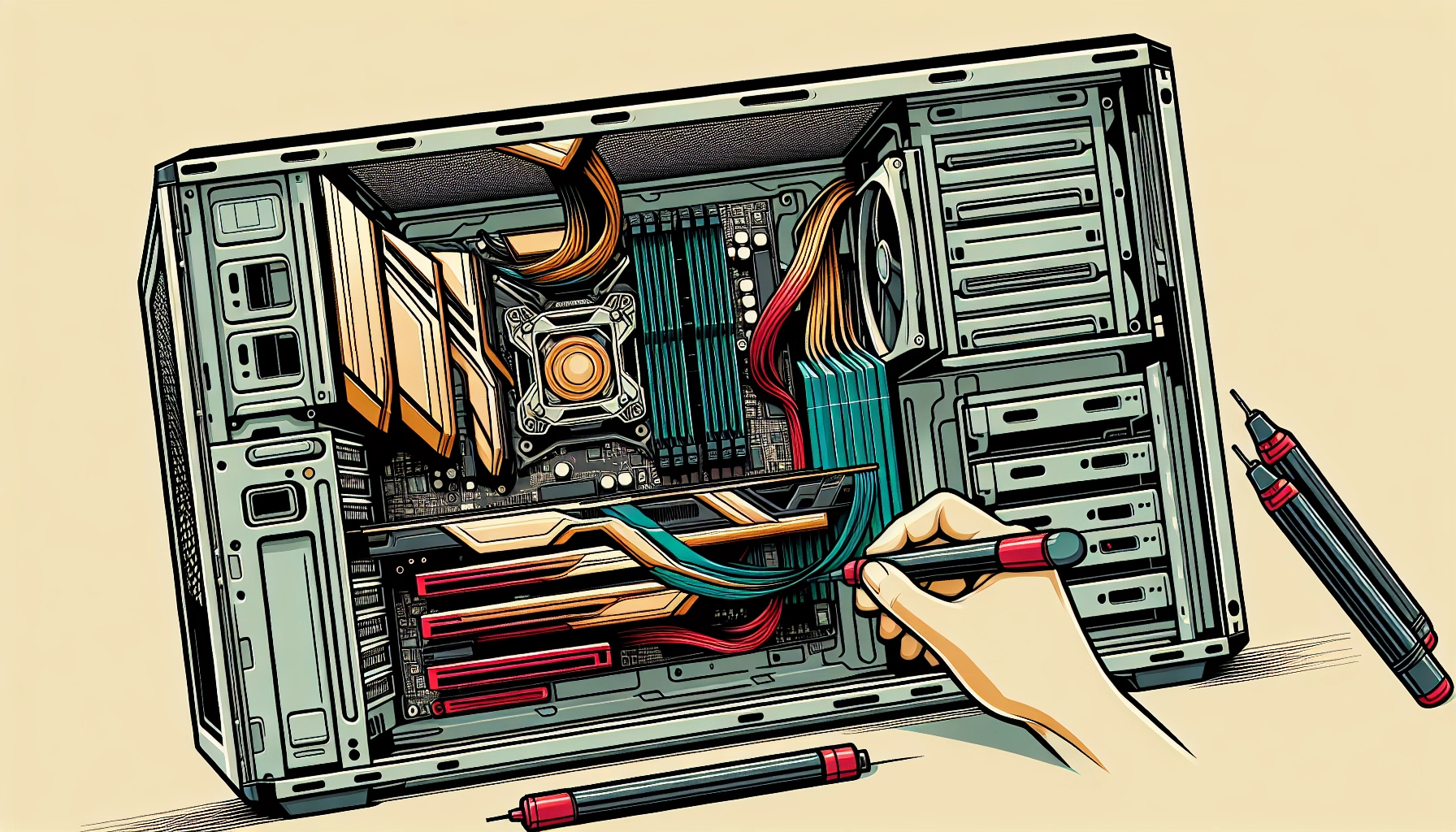
브래킷을 끼우고 나면, 그래픽카드를 PCIe 슬롯에 꽂아야 해요. 그래픽카드의 골드 핑거(금색 단자)를 슬롯에 맞춰서 딸깍 소리가 날 때까지 꾹 눌러주세요. 이때 너무 세게 누르면 그래픽카드가 손상될 수 있으니, 조심하세요. 그래픽카드가 제대로 들어갔으면, 브래킷을 케이스 뒤쪽에 끼우고 나사로 고정해요. 나사를 너무 세게 조이면 브래킷이 휘거나, 케이스에 손상이 갈 수 있으니, 적당히만 조이세요.
브래킷 장착 후 점검
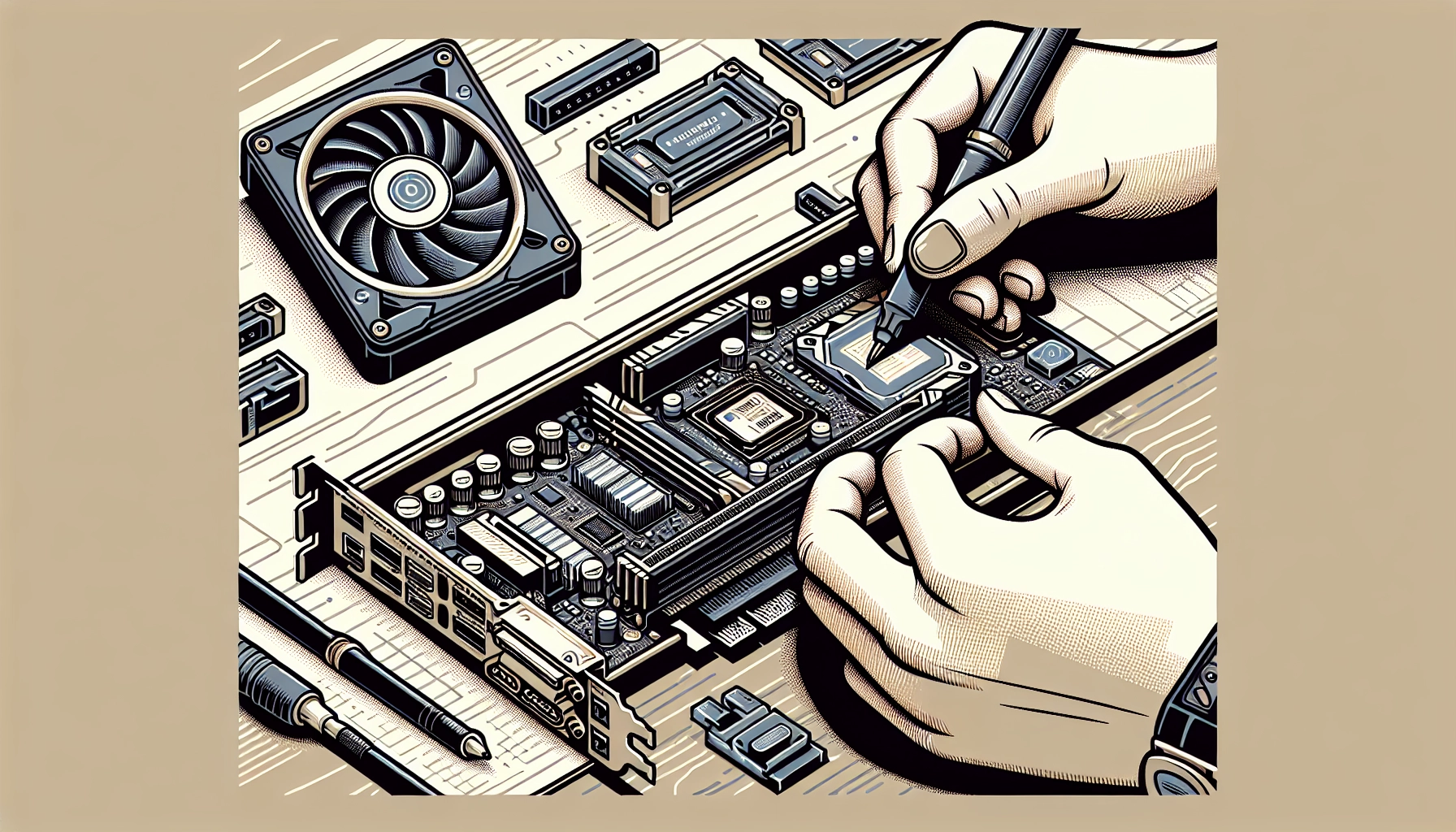
브래킷이 제대로 고정되었는지 확인해보세요. 그래픽카드가 흔들리지 않고, 케이스에 딱 맞게 들어갔는지 살펴보면 돼요. 그래픽카드가 흔들리면 나중에 성능에 영향을 줄 수 있으니까요. 내 경험상, 브래킷을 너무 세게 조이면 나사가 빠지거나, 브래킷이 휘는 경우도 있었어요. 그래서 나사는 적당히만 조이고, 그래픽카드가 흔들리지 않게만 하면 돼요.
브래킷 장착, 꼭 필요한가요?
브래킷이 없어도 그래픽카드는 작동하긴 해요. 하지만 브래킷이 없으면 그래픽카드가 흔들리거나, 케이스에 손상이 갈 수 있어요. 특히 무거운 그래픽카드를 사용할 때는 브래킷이 필수죠. 그래픽카드가 흔들리면 나중에 성능에 영향을 줄 수 있으니까요. 브래킷을 꼭 장착하는 게 안전해요.
솔직히, 브래킷 장착은 어렵지 않지만, 실수하면 나중에 고생할 수 있어요. 그래픽카드를 새로 장착하거나 교체할 때는 브래킷을 꼭 신경 써서 고정해보세요. 이건 내 생각이고, 각자 판단해볼 문제인 것 같아요.
'기타' 카테고리의 다른 글
| 노트북 빌드 품질 확인 방법, 실사용자들이 알려주는 꿀팁 (1) | 2026.01.09 |
|---|---|
| 게이밍 노트북 업그레이드 가능한 부품, 실제로 해본 후기 (0) | 2026.01.09 |
| 워드프레스 메모리 한계 늘리기, 이렇게 하면 효과 좋아요 (0) | 2026.01.06 |
| 모바일에서 VPN 배터리 소모 줄이는 실전 팁 (0) | 2026.01.05 |
| VPN과 프록시 서버 차이점, 실생활에서 어떻게 쓰는지 쉽게 알아보기 (0) | 2026.01.04 |


