요즘 게이밍 PC 오버클럭 때문에 고민이 많았는데, 사실 처음엔 너무 어렵게만 느껴졌어요. 그런데 막상 해보니까 생각보다 어렵지 않더라고요. 물론, 실수하면 시스템이 꺼지거나, 심하면 하드웨어가 망가질 수도 있으니 조심해야 해요. 그래도 안전하게 하면, 성능을 확실히 끌어올릴 수 있죠. 내 경험상, 조금씩 조정하고 테스트하는 게 가장 안전한 방법이에요.
오버클럭이란, 그리고 왜 할까?
오버클럭은 CPU나 그래픽카드의 클럭 속도를 기본값보다 높여서 성능을 끌어올리는 거예요. 게임할 때 더 높은 프레임을 원하거나, 렌더링이나 영상 편집 같은 작업에서 속도가 더 빨라지길 원할 때 쓰죠. 솔직히, 돈 안 들이고 성능을 높일 수 있다는 점이 가장 큰 장점이에요. 하지만, 그만큼 위험도 따르니까 조심해야 해요.
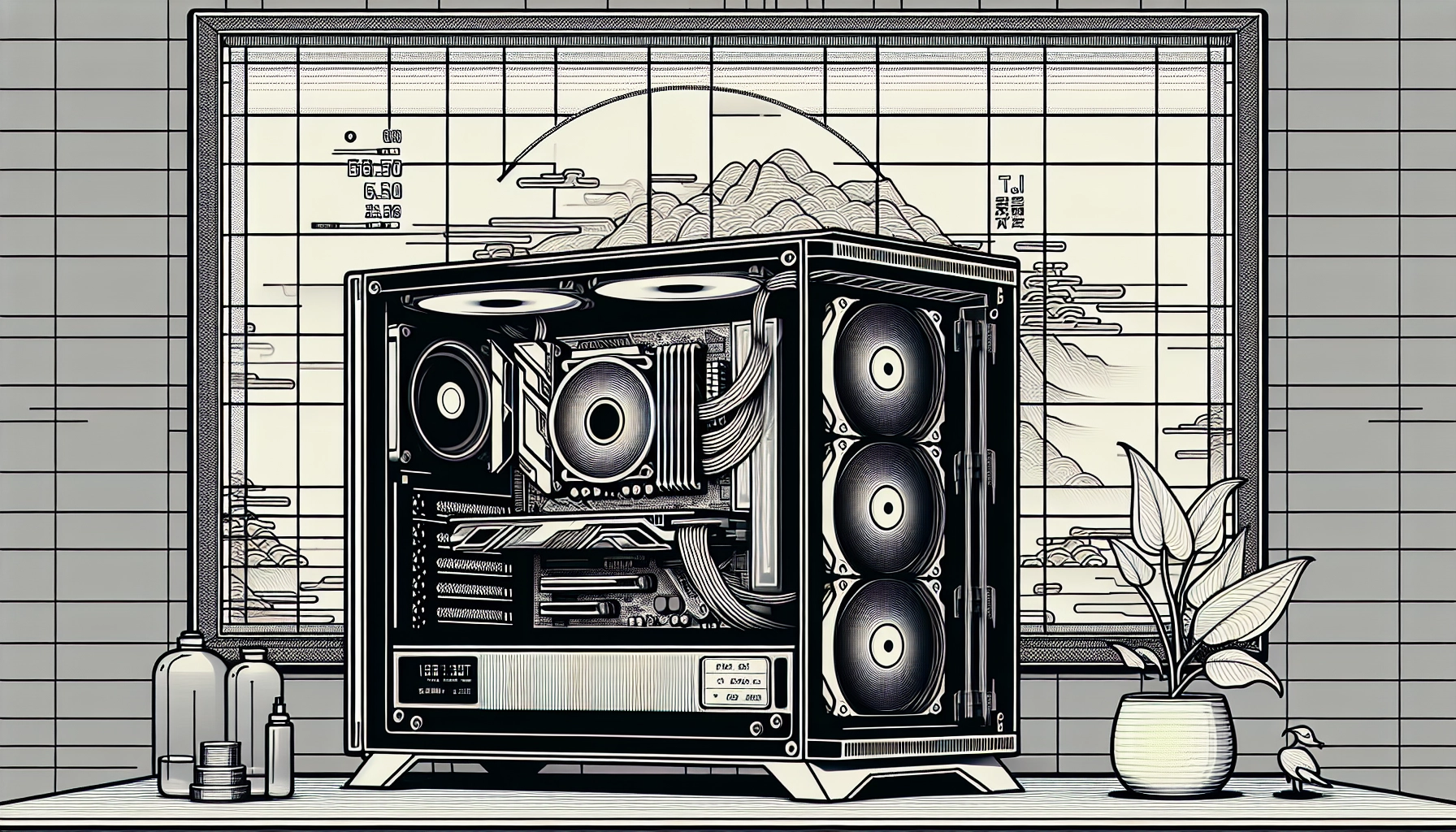
안전하게 오버클럭하는 첫걸음
가장 중요한 건, 점진적으로 조정하는 거예요. BIOS에서 배수와 전압을 조금씩 올려가면서, 부팅이 잘 되는지, 시스템이 안정적인지 확인해야 해요. 내 경험상, 한 번에 너무 많이 올리면 바로 블루스크린이 뜨더라고요. 그래서 처음엔 100MHz 정도씩 올려보고, Prime95나 AIDA64 같은 프로그램으로 스트레스 테스트를 해보는 게 좋아요. 이때 온도도 꼭 확인해야 해요. 일반적으로 CPU는 85도, GPU는 80도 이하로 유지하는 게 안전하대요.
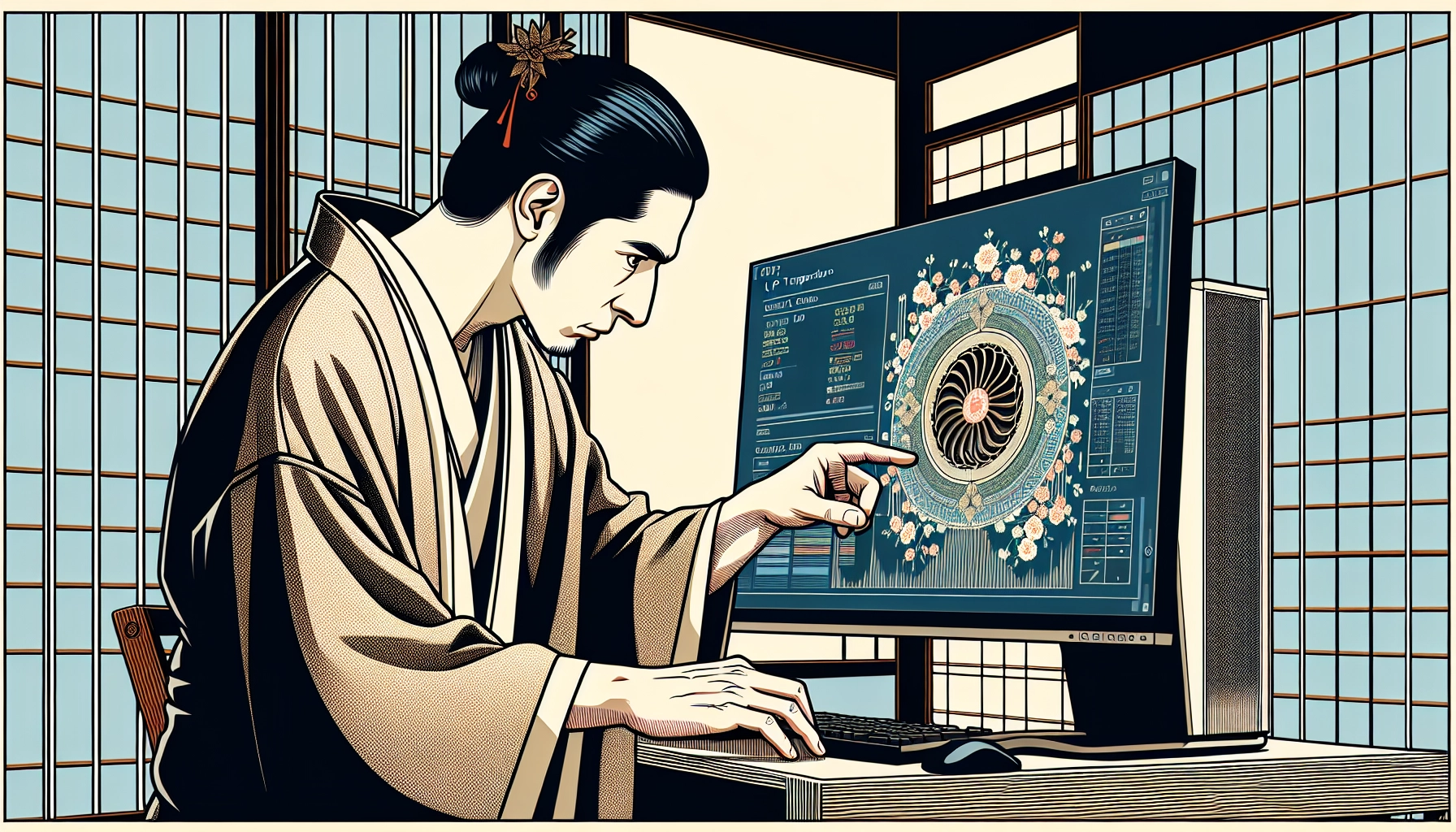
온도 관리, 절대 빼먹지 마세요
오버클럭하면 열이 많이 나요. 그래서 냉각 장치가 중요하죠. 내 컴퓨터는 공랭 쿨러인데, 오버클럭 후에는 팬 속도를 높였더니 온도가 좀 내려갔어요. 그래도 여전히 80도 넘으면 불안하니까, 그래픽카드는 MSI Afterburner로 팬 속도를 조절했어요. 온도가 높으면 성능이 오히려 떨어질 수 있으니, 항상 모니터링하는 게 좋아요.
전압 조정, 너무 높이지 마세요
전압도 올리면 성능이 더 좋아지긴 하지만, 너무 높이면 하드웨어 수명이 짧아질 수 있어요. 내 경험상, 전압은 0.05V 정도씩 올려보는 게 안전해요. 그리고 전압을 올릴 때마다 반드시 스트레스 테스트를 해야 해요. 안정성이 떨어지면 바로 원래대로 돌려야죠.
메모리 오버클럭도 가능해요
RAM도 오버클럭할 수 있어요. XMP 프로필을 활성화하면 간단하게 할 수 있는데, 이건 BIOS에서 설정할 수 있어요. 메모리 오버클럭도 CPU처럼 점진적으로 해야 해요. 내 컴퓨터는 DDR4 3200MHz인데, 3600MHz까지 올려봤는데, 안정성 테스트에서 에러가 나서 다시 내렸어요. 메모리도 너무 높이면 시스템이 불안정해질 수 있으니, 꼭 테스트해보세요.

안정성 테스트, 절대 생략하지 마세요
오버클럭 후에는 반드시 안정성 테스트를 해야 해요. 3DMark, FurMark, Prime95 같은 프로그램으로 최소 30분 이상 돌려보는 게 좋아요. 이때 시스템이 꺼지거나, 블루스크린이 뜨면 바로 설정을 원래대로 돌려야 해요. 내 경험상, 이걸 건너뛰면 나중에 큰일 날 수 있어요.
오버클럭 후 주의할 점
오버클럭하면 전력 소비도 늘어나요. 그래서 파워서플라이(PSU)도 고품질 제품을 써야 해요. 80 Plus 인증 받은 제품을 추천해요. 그리고 BIOS도 최신 버전으로 업데이트하는 게 안정성에 도움이 돼요. 내 컴퓨터는 BIOS 업데이트 후에 오버클럭 안정성이 더 좋아졌어요.

각자 상황에 맞게 판단하세요
오버클럭은 성능을 끌어올릴 수 있지만, 위험도 따르는 작업이에요. 내 경험상, 조금씩 조정하고 테스트하는 게 가장 안전해요. 그리고 이건 내 생각이고, 각자 판단해볼 문제인 것 같아요. 혹시라도 오버클럭하다가 문제가 생기면, 언제든지 원래 설정으로 돌아갈 수 있으니 너무 걱정하지 마세요.
| 항목 | 권장값 | 비고 |
|---|---|---|
| CPU 온도 | 85°C 이하 | 스트레스 테스트 기준 |
| GPU 온도 | 80°C 이하 | 게임/렌더링 시 |
| 전압 조정 | 0.05V 단위 | 점진적으로 |
| 안정성 테스트 | 30분 이상 | Prime95, FurMark 등 |
| 파워서플라이 | 80 Plus 인증 | 고품질 제품 권장 |
솔직히, 오버클럭은 성능을 끌어올릴 수 있는 재미있는 작업이에요. 하지만, 안전하게 하려면 꼭 점진적으로 조정하고, 충분히 테스트하는 게 중요하죠. 내 경험상, 이걸 잘 지키면 큰 문제 없이 성능을 끌어올릴 수 있어요. 여러분도 한번 도전해보세요!
'기타' 카테고리의 다른 글
| 공용 와이파이에서 VPN 쓰는 이유: 왜 지금 꼭 필요한지 직접 경험담과 함께 (0) | 2025.12.29 |
|---|---|
| PC 케이블 정리 깔끔하게 하는 실전 팁과 노하우 (1) | 2025.12.28 |
| 암호화된 트래픽 가시성 확보, 실제 경험과 최신 전략 (0) | 2025.12.23 |
| VPN 포트 포워딩 설정 쉽게 따라하는 가이드2025 (1) | 2025.12.23 |
| 웹호스팅 에러 로그 확인 방법: 실시간 체크 팁과 디버깅 노하우 (0) | 2025.12.21 |


