요즘 게이밍 PC 부팅 속도가 너무 느려서 고민이 많았는데, 직접 시도해보고 효과 있었던 방법들을 정리해봤어요. 솔직히 처음엔 왜 이렇게 느려졌는지 도대체 모르겠더라고요. 그런데 몇 가지 설정만 바꿔도 확실히 달라지더라고요. 혹시 지금 부팅이 너무 느려서 답답하신가요?
게이밍 PC 부팅이 느려지는 이유
게이밍 PC가 예전보다 부팅이 느려졌다면, 대부분은 시작 프로그램이나 하드웨어 문제 때문이에요. 내 경험상, 게임이나 각종 앱을 설치하다 보면 자동으로 시작 프로그램에 등록되는 경우가 많아요. 이걸 방치하면 부팅할 때마다 하나씩 로딩되니까, 당연히 느려질 수밖에 없죠.
시작 프로그램 정리하기
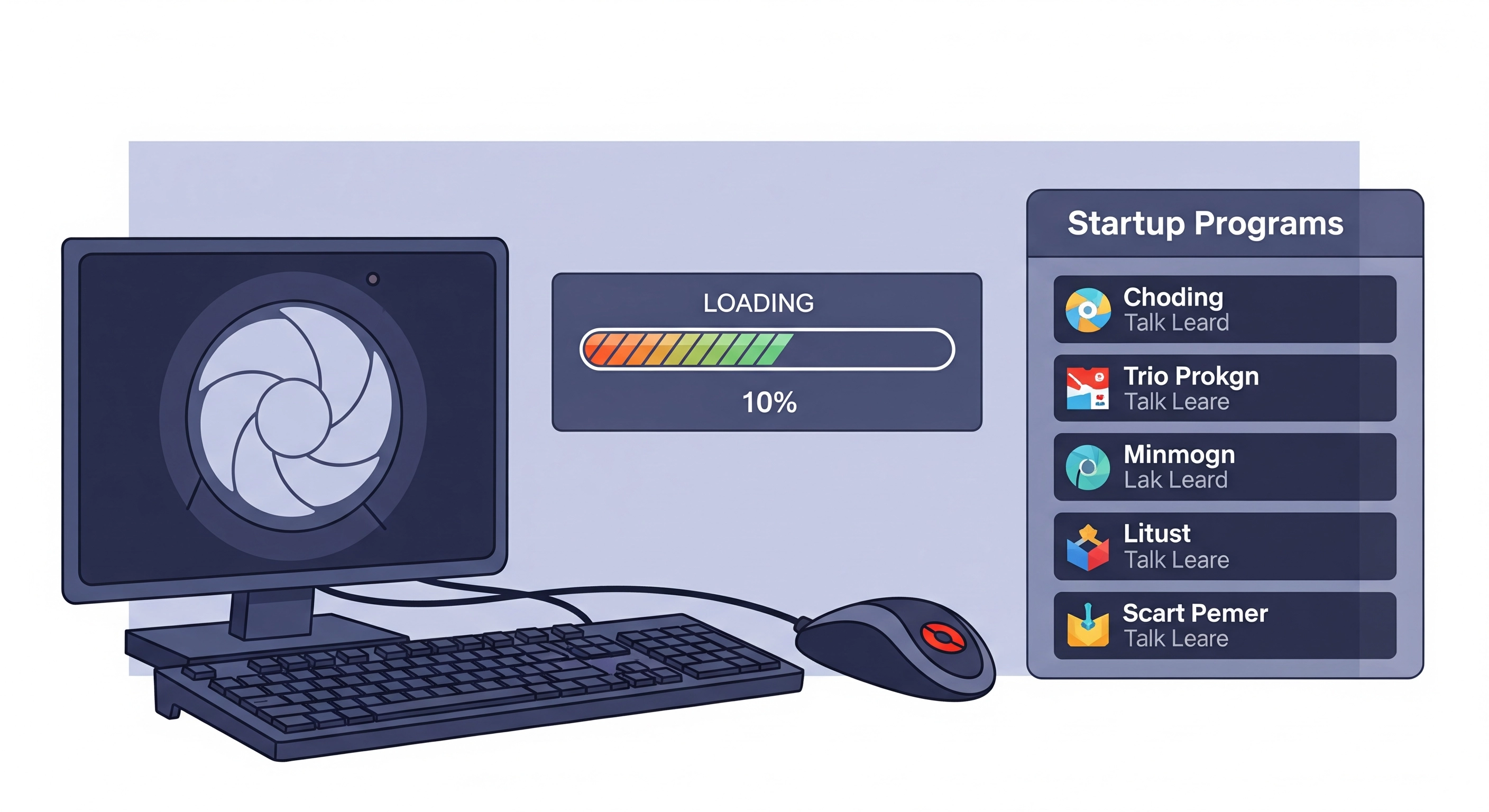
가장 먼저 해볼 만한 건 바로 시작 프로그램 정리예요. 윈도우 시작 버튼을 마우스 오른쪽 클릭해서 작업 관리자로 들어가면, ‘시작 프로그램’ 탭이 있어요. 여기서 꼭 필요한 프로그램만 남기고, 나머지는 꺼두는 게 좋아요. 예를 들어, 카카오톡, 원드라이브, 스포티파이 같은 건 부팅 시 영향이 크니까, 꼭 필요한 게 아니라면 꺼두는 게 좋죠.
솔직히 처음엔 이게 얼마나 영향을 주는지 몰랐는데, 실제로 해보니까 부팅 속도가 확 줄더라고요.

불필요한 서비스 비활성화
시작 프로그램 외에도, 백그라운드에서 돌아가는 서비스도 부팅 속도에 영향을 줄 수 있어요. 시스템 구성(시작 > 실행 > msconfig)에서 서비스 탭을 열어보면, 불필요한 서비스를 비활성화할 수 있어요. 다만, 이건 잘못 건드리면 시스템에 문제가 생길 수 있으니, 잘 모르겠다면 기본값을 유지하는 게 안전하죠.
SSD로 교체해보기
게이밍 PC 부팅 속도가 너무 느리다면, 하드웨어도 한 번 점검해보는 게 좋아요. 내 경험상, HDD를 SSD로 바꾸는 것만으로도 부팅 속도가 몇 배는 빨라졌어요. 요즘은 M.2 SSD도 많이 쓰이니까, 예산이 허락된다면 SSD로 교체해보는 것도 추천해요.

BIOS/UEFI 설정 최적화
BIOS나 UEFI 설정에서도 부팅 속도를 높일 수 있어요. PC 부팅 시 Del이나 F2 키를 눌러 BIOS/UEFI에 들어가면, ‘빠른 부팅’ 옵션을 활성화할 수 있어요. 이걸 켜면 부팅 속도가 확실히 빨라지더라고요.
또, 부팅 순서에서 OS가 설치된 드라이브를 첫 번째로 설정하는 것도 중요해요.
부팅 목록에서 불필요한 저장 장치 제거
내 컴퓨터에 여러 개의 HDD나 SSD가 있다면, BIOS/UEFI에서 부팅 목록을 확인해보세요. OS가 설치되어 있지 않은 저장 장치가 부팅 목록에 포함되어 있으면, 부팅 시마다 검색을 해서 속도가 느려질 수 있어요. 이런 건 부팅 목록에서 제거해주는 게 좋아요.

절전 모드 활용하기
게이밍 PC를 자주 켜고 끄는 경우, ‘절전 모드’를 활용하는 것도 괜찮아요. 시스템 종료 대신 절전 모드로 끄면, 다음에 켤 때 부팅 속도가 훨씬 빨라지더라고요. 다만, 장시간 사용하지 않을 땐 완전히 종료하는 게 좋겠죠.
정리하며
게이밍 PC 부팅 속도가 느려졌을 때, 위 방법들을 하나씩 시도해보면 확실히 달라진답니다. 내 경험상, 시작 프로그램 정리와 SSD 교체가 가장 큰 효과를 봤어요. 물론, 각자 상황에 따라 다르겠지만, 이런 방법들을 참고해서 한번 시도해보는 것도 좋을 것 같아요.
| 해결 방법 | 효과 | 비고 |
|---|---|---|
| 시작 프로그램 정리 | 부팅 속도 향상 | 꼭 필요한 프로그램만 남기기 |
| SSD 교체 | 부팅 속도 크게 향상 | 예산 허락 시 추천 |
| BIOS/UEFI 설정 | 부팅 속도 향상 | 빠른 부팅 옵션 활성화 |
| 절전 모드 활용 | 부팅 속도 향상 | 자주 켜고 끄는 경우에 유용 |
솔직히, 모든 방법이 다 효과가 있는 건 아니에요. 각자 상황에 맞게 선택해서 적용해보는 게 가장 좋겠죠. 이건 내 생각이고, 각자 판단해볼 문제인 것 같아요.
'기타' 카테고리의 다른 글
| 사이버 공격 징후 감지 어떻게 해야 할까? - 실생활 사례로 알아보는 방법 (0) | 2025.12.31 |
|---|---|
| VPN 연결이 안될 때 해결방법: 내 경험담과 실제 팁 (0) | 2025.12.30 |
| 전면 패널 커넥터 연결법, 초보자도 쉽게 따라하는 실전 팁 (0) | 2025.12.29 |
| 공용 와이파이에서 VPN 쓰는 이유: 왜 지금 꼭 필요한지 직접 경험담과 함께 (0) | 2025.12.29 |
| PC 케이블 정리 깔끔하게 하는 실전 팁과 노하우 (1) | 2025.12.28 |


