
요즘 회사에서 업무용 메신저로 슬랙(Slack) 안 쓰는 곳 거의 없죠? 저도 처음엔 그냥 대화하고 파일 주고받는 용도로만 썼는데, 이 챗봇 기능을 알고 나서부터는 업무 효율이 정말 말도 안 되게 올라갔거든요. 매번 서버 상태 확인하러 들어가거나, 점심 메뉴 정하느라 사다리 타기 할 필요가 없어졌으니까요. 오늘은 개발자가 아니더라도, 혹은 이제 막 코딩에 입문한 분들이라도 쉽게 따라 할 수 있는 슬랙 챗봇 연동 노하우를 풀어볼게요.
왜 굳이 슬랙 챗봇을 써야 할까요
사실 "그냥 내가 직접 확인하면 되지 않나?"라고 생각할 수도 있어요. 저도 그랬거든요. 근데 이게 하루에 10번, 100번 반복되면 시간이 줄줄 새더라고요. 챗봇을 연동하면 특정 알림을 자동으로 받거나, 반복되는 질문에 자동으로 대답하게 만들 수 있어요. 단순 반복 업무를 기계한테 넘기고 우리는 좀 더 창의적인 일에 집중하자는 거죠.
가장 흔하게 쓰는 기능이 '웹훅(Incoming Webhook)'을 이용한 알림 발송인데, 이게 생각보다 설정이 엄청 간단해요. 복잡한 서버 구축 없이도 URL 하나만 있으면 메시지를 쏠 수 있거든요.

1단계 슬랙 앱 생성부터 시작해요
우선 슬랙 API 사이트에 접속해야 해요. 겁먹지 마세요, 로그인하고 버튼 몇 번만 누르면 끝나요. 우측 상단에 'Your Apps'를 누르고 'Create New App'을 선택하면 되는데, 여기서 'From scratch'를 고르는 게 중요해요. 템플릿도 있지만, 우리가 원하는 기능을 딱 맞게 넣으려면 바닥부터 만드는 게 오히려 깔끔하더라고요.
앱 이름을 정하고, 이 챗봇을 설치할 워크스페이스를 선택하면 기본 뼈대는 완성된 거예요. 아, 앱 이름은 나중에도 바꿀 수 있으니까 너무 고민하지 말고 직관적인 걸로 대충 지어도 돼요. '점심알리미'나 '서버지킴이' 같은 거 있잖아요.
2단계 권한 설정이 제일 중요해요
이 부분이 많은 분들이 헷갈려 하는 구간인데, 챗봇이 아무 권한도 없이 남의 채널에 글을 쓸 수는 없잖아요? 그래서 "너는 채팅방에 글을 쓸 수 있어"라는 권한을 쥐여줘야 해요.
왼쪽 메뉴에서 'OAuth & Permissions'를 찾아 들어가세요. 스크롤을 좀 내리다 보면 'Scopes'라는 섹션이 보일 거예요. 여기서 'Bot Token Scopes'에 권한을 추가해야 하는데, 우리가 필요한 건 딱 하나, chat:write입니다. 이걸 추가해야 봇이 말을 할 수 있거든요. 만약 봇이 채널의 글을 읽어야 한다면 channels:history 같은 것도 필요하겠지만, 일단 메시지 보내는 게 목표라면 쓰기 권한만 있어도 충분해요.
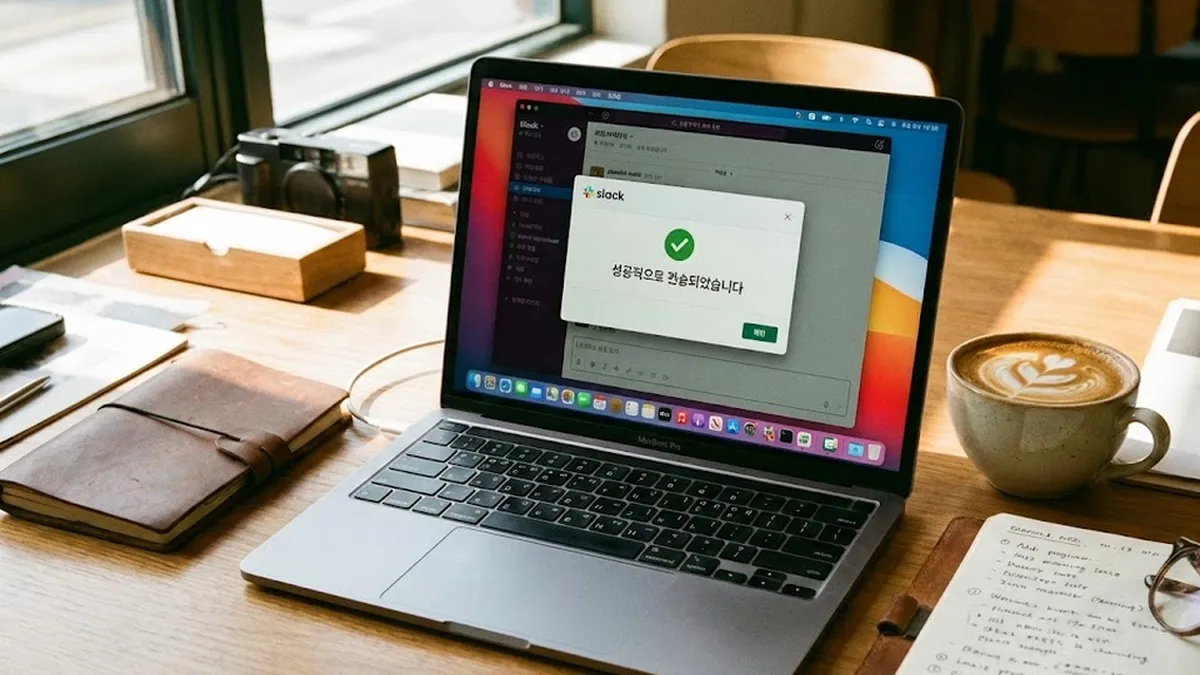
봇 토큰 vs 웹훅 방식 비교
잠깐, 여기서 짚고 넘어가야 할 게 있어요. 챗봇을 만드는 방식이 크게 두 가지거든요. 상황에 맞춰서 골라 쓰시면 돼요.
| 구분 | 봇 토큰 (Bot Token) | 웹훅 (Incoming Webhook) |
|---|---|---|
| 난이도 | 중급 (코딩 필요) | 초급 (URL만 있으면 됨) |
| 기능 | 메시지 보내기, 읽기, 반응하기 등 다양함 | 오직 메시지 보내기만 가능 |
| 상호작용 | 유저와 대화 가능 | 일방적인 통보 |
| 추천 대상 | 본격적인 기능 개발을 원하는 분 | 간단한 알림만 필요한 분 |
3단계 워크스페이스에 설치하고 토큰 받기
권한 설정이 끝났으면 이제 'Install App to Workspace' 버튼을 눌러서 실제 우리 회사 슬랙에 봇을 초대해야 해요. 설치가 완료되면 'Bot User OAuth Token'이라는 게 발급되는데, xoxb-로 시작하는 긴 문자열이에요. 이게 바로 챗봇의 신분증 같은 거라 절대 남한테 보여주면 안 돼요. 이 토큰만 있으면 누구든 내 봇인 척 메시지를 보낼 수 있거든요.
4단계 채널에 초대하고 테스트하기
이제 거의 다 왔어요. 챗봇을 사용하려는 채널에 들어가서 봇을 초대해야 해요. 채팅창에 /invite @봇이름을 치거나, 채널 설정에서 앱 추가를 하면 됩니다. 이거 안 하고 코딩부터 돌리면 "채널에 봇이 없습니다"라는 에러 메시지만 주구장창 보게 될 거예요. 저도 처음에 이거 깜빡해서 한참 헤맸거든요.

파이썬으로 메시지 쏘는 법 (초간단)
개발자가 아니더라도 파이썬 조금만 만질 줄 알면 slack_sdk 라이브러리를 쓰는 게 제일 편해요. 복잡한 HTTP 요청 직접 날릴 필요 없이, 토큰이랑 채널 ID, 보낼 메시지만 입력하면 알아서 전송해주거든요. 요즘은 라이브러리가 워낙 잘 되어 있어서 코드 3~4줄이면 끝나요.
만약 코딩이 아예 낯설다면 '재피어(Zapier)' 같은 자동화 툴을 쓰는 것도 방법이에요. 구글 시트에 내용이 추가되면 자동으로 슬랙으로 쏘게 만들 수도 있거든요. 코딩 한 줄 없이 클릭만으로 연동되니까 비개발자 직군에 계신 분들은 이쪽을 더 선호하시더라고요.
마무리하며
슬랙 챗봇 연동, 막상 해보니 별거 아니죠? 처음엔 API니 토큰이니 용어가 낯설어서 그렇지, 흐름만 파악하면 10분 컷도 가능해요. 일단 간단한 '점심 메뉴 추천 봇'이나 '매일 아침 인사 봇'부터 시작해 보세요. 동료들이 신기해하는 반응 보는 재미가 쏠쏠하답니다. 작은 자동화가 모여서 칼퇴를 만드는 법이니까요.
'일상 노하우' 카테고리의 다른 글
| 보드게임 루미큐브 필승 전략 승률 높이는 현실적인 꿀팁 5가지 (0) | 2026.03.13 |
|---|---|
| 비행기 이륙 전 귀 먹먹함 해결법 침 삼키기 효과와 예방법 3가지 (0) | 2026.03.13 |
| 블로그 체류 시간 늘리는 포스팅 비법 초보자도 따라하는 5가지 전략 (0) | 2026.03.12 |
| 레뷰 프리미어 등급 달성 조건 블로그 체험단 상위 1% 노하우 (0) | 2026.03.12 |
| 필름 카메라 입문 코닥 후지 색감 차이와 상황별 추천 가이드 (1) | 2026.03.12 |


