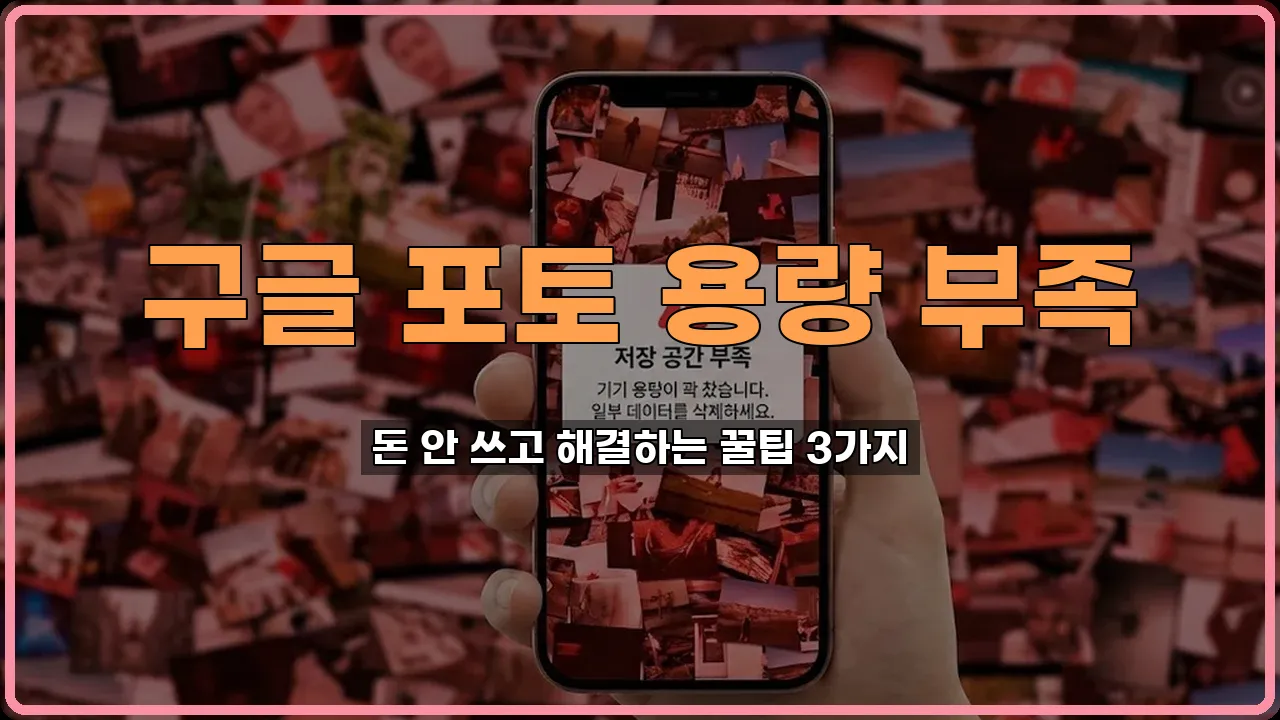
아, 진짜 이 알림 뜰 때마다 심장이 철렁하지 않나요? '저장 용량이 부족합니다.' 이거요. 여행 가서 인생샷 좀 남기려는데 카메라 셔터가 안 눌리면 진짜 멘붕 오거든요. 저도 얼마 전에 조카 돌잔치 가서 동영상 찍으려는데 갑자기 용량 꽉 찼다고 해서 부랴부랴 지우느라 진땀 뺐던 기억이 나네요. 사실 구글이 예전에 무제한 무료 정책을 폐지한 이후로 15GB라는 기본 용량이 턱없이 부족하게 느껴지는 건 어쩔 수 없는 현실이죠.
많은 분들이 구글 포토만 생각하시는데, 이게 구글 드라이브랑 지메일(Gmail)까지 싹 다 합쳐서 15GB를 공유하는 거라 더 빨리 차는 거거든요. 그래서 오늘은 제가 직접 이것저것 시도해 보고 실제로 공간을 몇 기가바이트나 확보했던, 진짜 현실적인 구글 포토 저장 공간 늘리기 꿀팁들을 풀어볼까 해요. 무작정 결제하기 전에 이것부터 꼭 해보세요.
1. 숨어있는 '뚱뚱한' 파일들 솎아내기
가장 먼저 해야 할 건 당연히 청소입니다. 근데 갤러리 들어가서 일일이 사진 보며 지우는 건 시간 낭비예요. 구글 포토 앱 안에 들어가면 이 작업을 기가 막히게 도와주는 기능이 있거든요. 우측 상단 프로필 아이콘 누르고 '계정 저장용량' 쪽으로 들어가면 '검토 및 삭제'라는 메뉴가 보일 거예요.
여기가 진짜 보물창고... 아니, 쓰레기통 창고입니다. 구글이 알아서 흐릿하게 나온 사진, 너무 용량 큰 동영상, 그리고 스크린샷을 분류해 놨더라고요. 저도 들어가서 보니까 무슨 3년 전에 찍은 음식점 메뉴판 사진이랑 실수로 주머니 속에서 찍힌 검은 동영상들이 몇 기가나 차지하고 있었어요. 이것만 싹 정리해도 1~2GB는 금방 확보됩니다.
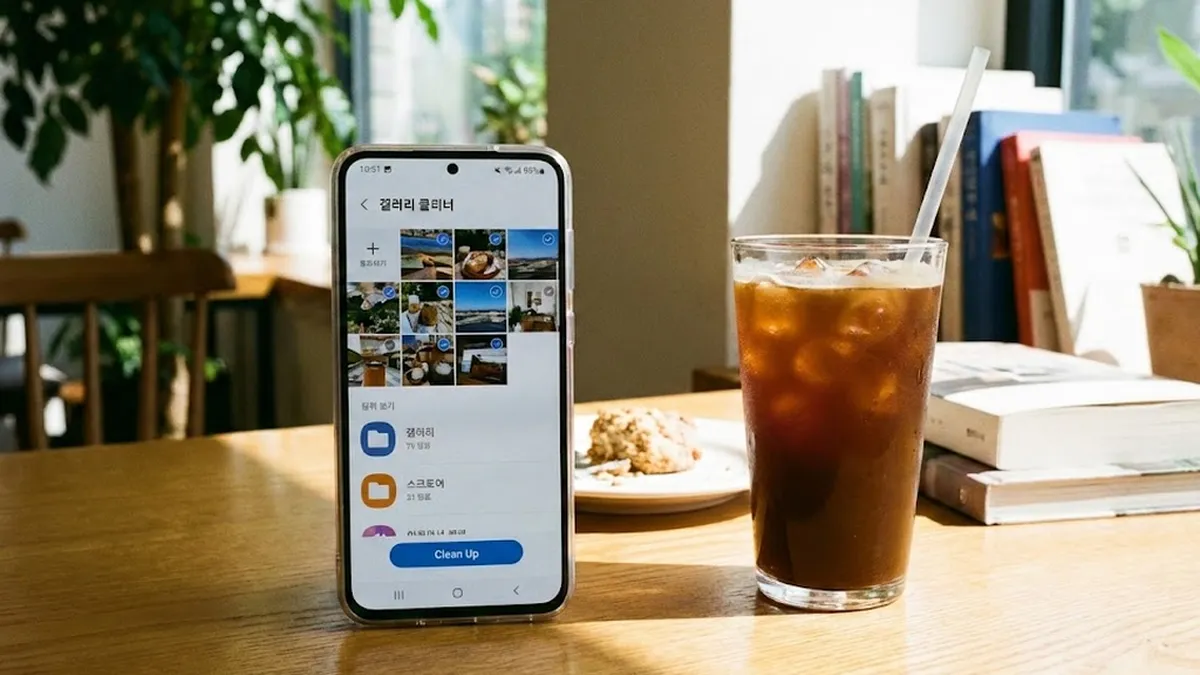
특히 '대용량 사진 및 동영상' 섹션은 꼭 확인하세요. 예전에 친구한테 받는다고 저장해 둔 영화 파일이나 고화질 직캠 같은 게 드라이브 구석에 박혀 있을 수도 있거든요. 저는 여기서만 3GB 건졌습니다. 진짜 속이 다 시원하더라고요.
2. 화질 설정 타협하기 (생각보다 티 안 나요)
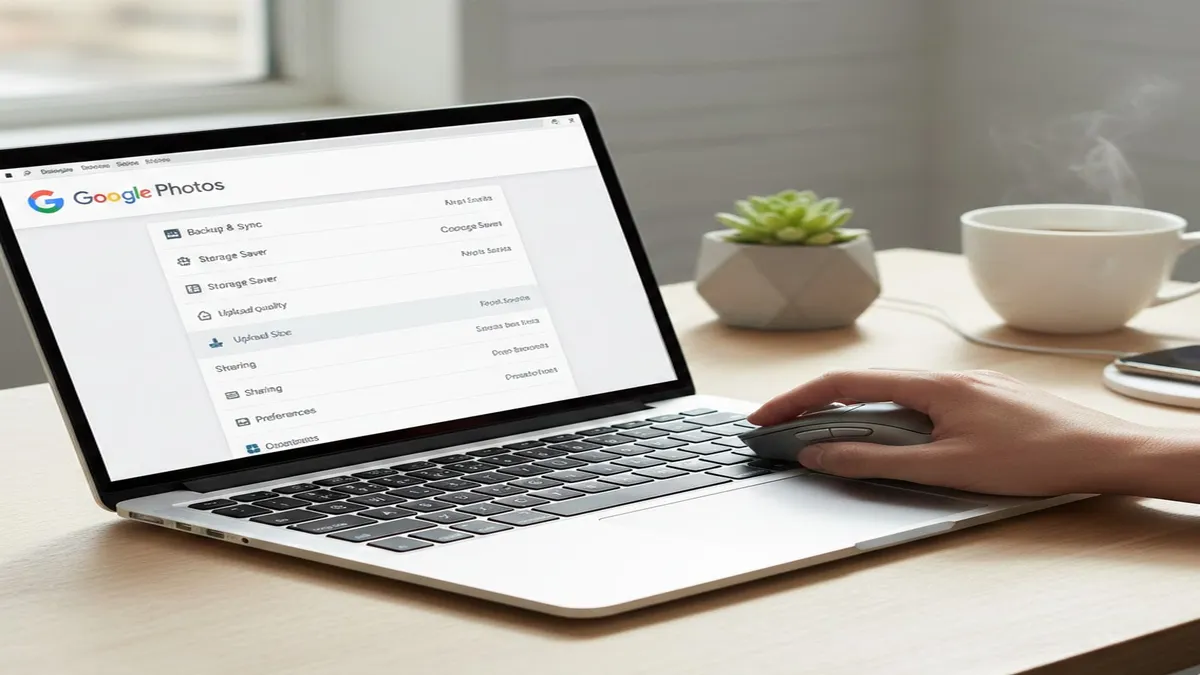
이건 호불호가 좀 갈릴 수 있는데, 저는 강력 추천하는 방법이에요. 구글 포토 설정에 보면 업로드 크기를 조절하는 옵션이 있어요. 보통 처음에 세팅할 때 '원본 화질'로 해두신 분들이 많은데, 이걸 '저장용량 절약(구 고화질)' 모드로 바꾸는 거죠.
"아니, 추억인데 화질 깨지면 어떡해?"라고 걱정하실 수 있는데, 솔직히 말씀드리면 우리가 대형 인화해서 벽에 걸어둘 거 아니면 스마트폰이나 태블릿 화면에서는 차이 구분하기 힘들어요. 1600만 화소까지는 보존되니까 일상 사진으로는 차고 넘치죠.
설정을 바꾸면 기존에 원본으로 올렸던 사진들도 압축해서 용량을 줄일 거냐고 물어보는데, 과감하게 '네' 하셔도 됩니다. 이렇게 하면 꽉 찼던 게이지가 갑자기 쑥 내려가는 기적을 볼 수 있어요. 전문 사진작가가 아니라면 이 옵션 타협만으로도 몇 년은 더 버틸 수 있거든요.
지메일과 드라이브도 한 통속입니다
앞서 말씀드렸듯이 구글 포토 용량은 지메일이랑 연동되잖아요? 의외로 범인은 메일함에 있을 수도 있어요. 검색창에 has:attachment larger:10M 이런 식으로 검색해서 첨부파일 큰 거 달린 오래된 메일들을 싹 지워보세요. 광고성 메일이나 몇 년 전 프로젝트 파일들, 지금은 필요 없는 제안서들이 공간을 야금야금 갉아먹고 있었을 겁니다.
3. 용량 확보 방법별 효율 비교
제가 직접 해보면서 느낀 각 방법의 효율을 표로 정리해 봤어요. 시간 대비 효과가 좋은 순서대로 실행해 보세요.
| 방법 | 난이도 | 확보 가능 용량 | 추천 대상 |
|---|---|---|---|
| 불필요한 미디어 삭제 | 하 | 1~3GB | 흐릿한 사진, 스크린샷이 많은 분 |
| 화질 설정 변경 (압축) | 중 | 30~50% 절감 | 원본 화질 고집이 없으신 분 |
| 지메일/드라이브 정리 | 중 | 500MB~2GB | 업무용으로 구글 계정 쓰시는 분 |
| 구글 원(Google One) 결제 | 최하 | 100GB 이상 | 정리하기 귀찮고 돈으로 해결할 분 |
4. 최후의 수단, 커피 한 잔 값 투자하기
위의 방법들을 다 동원했는데도 "아, 나는 도저히 안 되겠다. 사진 지우는 스트레스가 더 크다" 하시는 분들은 그냥 마음 편하게 '구글 원(Google One)' 멤버십을 구독하는 게 정신건강에 이롭습니다. 저도 버티고 버티다가 결국엔 제일 저렴한 요금제(Basic)를 쓰고 있는데요, 한 달에 2,400원 정도니까 사실 커피 한 잔 값도 안 되거든요.

이걸 결제하면 100GB로 늘어나는데, 15GB 쓰다가 100GB 되면 진짜 운동장처럼 넓어 보입니다. 가족이랑 공유도 되니까 와이프랑 같이 쓰면 가성비가 꽤 괜찮더라고요. 요즘은 스마트폰 용량 자체를 적게 사고 클라우드를 늘리는 게 트렌드이기도 하니까요. 아이폰 쓰시는 분들도 아이클라우드 대신 구글 포토 쓰는 경우가 많은데, 검색 기능이 워낙 좋아서 저도 못 떠나고 있네요.
정리하자면, 무조건 결제부터 하지 마시고 '검토 및 삭제' 도구로 찌꺼기 파일부터 털어내세요. 그리고 화질 설정을 '저장용량 절약'으로 바꾸는 것만으로도 빨간불 들어온 경고창은 없앨 수 있을 겁니다. 우리의 소중한 추억들, 용량 때문에 포기하지 말고 스마트하게 관리해 보자고요!
'일상 노하우' 카테고리의 다른 글
| 겨울옷 보관법 옷장 습기 제거제 활용과 나프탈렌 냄새 빼는 노하우 (0) | 2026.03.25 |
|---|---|
| 봄 주꾸미 손질법 질기지 않게 데치는 시간과 비법 3가지 (0) | 2026.03.25 |
| 레진 아트 기포 없애는 라이터 사용법 초보자가 자주 하는 실수 3가지 (0) | 2026.03.23 |
| 방탈출 카페 초보자 자물쇠 여는 법 꿀팁 모음 멘붕 탈출 가이드 (1) | 2026.03.23 |
| 배달 플라스틱 용기 분리수거 스티커 깔끔하게 제거하는 생활 밀착형 팁 3가지 (0) | 2026.03.22 |


